Кабинет клиента — различия между версиями
м |
|||
| (не показаны 54 промежуточные версии этого же участника) | |||
| Строка 1: | Строка 1: | ||
| + | <div style="font-size:10.5pt; width:100%; max-width:180ch; margin-left:18px; margin-right:auto; padding-left:0; padding-right:8px; text-align:left;"> | ||
'''Кабинет клиента''' (Кабинет юридического лица) - это веб-сервис, позволяющий Вашим клиентам совершать действия по управлению своими заказами и сотрудниками. | '''Кабинет клиента''' (Кабинет юридического лица) - это веб-сервис, позволяющий Вашим клиентам совершать действия по управлению своими заказами и сотрудниками. | ||
{{info|Для активации данного сервиса необходимо: | {{info|Для активации данного сервиса необходимо: | ||
| − | * [[История изменений в программе Такси-Мастер#Такси-Мастер. Версия 3. | + | * [[История изменений в программе Такси-Мастер#Такси-Мастер. Версия 3.15|Такси-Мастер версии 3.15]] и выше. |
* TMDNS (настраивается нашими специалистами при наличии тех.поддержки). | * TMDNS (настраивается нашими специалистами при наличии тех.поддержки). | ||
| − | * Специальная лицензия в лицензионном ключе | + | * Специальная лицензия в лицензионном ключе. |
}} | }} | ||
| Строка 13: | Строка 14: | ||
В Кабинете клиента Ваши клиенты могут: | В Кабинете клиента Ваши клиенты могут: | ||
* управлять своими заказами: | * управлять своими заказами: | ||
| − | ** создать текущий/предварительный заказ; | + | ** создать текущий/предварительный заказ на сотрудника или на произвольного пассажира (если выдано соответствующее разрешение); |
| + | ** создавать и редактировать ежедневный заказ; | ||
** просмотреть информацию о текущих/предварительных и выполненных заказах; | ** просмотреть информацию о текущих/предварительных и выполненных заказах; | ||
** изменить некоторые параметры заказа (только до принятия заказа водителем); | ** изменить некоторые параметры заказа (только до принятия заказа водителем); | ||
| Строка 20: | Строка 22: | ||
* просмотреть информацию о компании (название, адрес, номер договора). | * просмотреть информацию о компании (название, адрес, номер договора). | ||
| − | == Предоставление доступа == | + | == Предоставление доступа и другие настройки== |
| − | + | Для доступа в Кабинет клиента в нужной [[Справочник "Группы клиентов"#Вкладка "Кабинет клиента"|группе клиентов]] "Разрешить использовать Кабинет клиента" и настроить оповещение, чтобы клиент мог получить логин и пароль. | |
| − | + | [[Файл:Карточка Группы клиентов - Вкладка Кабинет клиента.png|центр|400px]] | |
| − | |||
| − | [[Файл: Предоставление доступа к КЮЛ.png|центр| | + | Также необходимо в [[Клиенты|карточке клиента]] на вкладке "[[Справочник "Клиенты"#Вкладка "Настройки"|Настройки]]" сгенерировать (нажав "+" в полях) или указать вручную персональный логин и пароль. Также рядом отображается кнопка для принудительного оповещения клиента о логине и пароле. При нажатии на эту кнопку будет либо отправляться E-mail, либо СМС по тем же правилам (задаются в группе клиентов), что и при автоматической отправке оповещения об изменении логина или пароля API. |
| + | |||
| + | [[Файл: Предоставление доступа к КЮЛ.png|центр|400px]] | ||
| + | |||
| + | Для каждого клиента можно задать индивидуальные настройки прав пользования Кабинетом клиента. | ||
| + | |||
| + | [[Файл:Карточка клиента - вкладка Кабинет клиента.png|центр|400px]] | ||
| + | |||
| + | |||
| + | В {{путь|«Файл → Настройки → TM API → Кабинет клиента»}} можно настроить: | ||
| + | * доступные атрибуты для заказов — это параметры, которые можно будет выбрать при создании нового заказа. Они помогают уточнить требования к поездке или указать дополнительные пожелания; | ||
| + | * доступные атрибуты для сотрудников — параметры, которые будут доступны при добавлении сотрудников в Кабинете клиента. С их помощью можно задать дополнительные характеристики или настройки для каждого сотрудника; | ||
| + | * отображение в Кабинете клиента идентификаторов заказов. | ||
| + | |||
| + | [[Файл:Скрывать ИД заказов в КК.png|центр]] | ||
== Кабинет клиента == | == Кабинет клиента == | ||
| Строка 33: | Строка 48: | ||
По данному адресу откроется форма авторизации, в которую Ваш клиент вводит полученные логин и пароль. | По данному адресу откроется форма авторизации, в которую Ваш клиент вводит полученные логин и пароль. | ||
| − | [[Файл: КЮЛ вход.png|центр|950px]] | + | [[Файл: КЮЛ вход.png|центр|400px]] |
| + | |||
| + | === Баланс и Бонусный баланс === | ||
| + | [[Файл: КК - Информация о баласне.png|центр|950px]] | ||
| + | |||
| + | В данном разделе Ваши клиенты могут просмотреть свой баланс, операции по счету (приход и расход). | ||
| + | |||
| + | Еще в данном разделе Ваши клиенты могут видеть свой бонусный баланс. | ||
| + | Бонусный баланс может использоваться в мобильном приложении клиента. | ||
| + | |||
| + | При нажатии на бонусный баланс будут отображены кнопки с ссылками на Ваше приложение для клиентов в Play Market и/или App Store. | ||
| + | |||
| + | ==== Выставление счета ==== | ||
| + | ===== Для Такси-Мастер версии 3.13.29 и новее ===== | ||
| + | Чтобы дать возможность клиентам в Кабинете клиента запрашивать счета на оплату, необходимо предварительно в Такси-Мастер в карточке клиента разрешить формирование счетов на оплату на вкладке «Банковские реквизиты», заполнить реквизиты отправителя(клиента) и указать реквизиты получателя(службы), перейдя по кнопке {{путь| Сформировать счет на оплату → Расширенные настройки}}. | ||
| + | |||
| + | <gallery mode="packed" widths="250" heights="560"> | ||
| + | Карточка клиента - вкладка Банковские реквизиты.png| <div style="text-align:center"> Карточка клиента → вкладка «Реквизиты»</div> | ||
| + | КК Реквизиты расширенные.png| <div style="text-align:center"> Расширенная настройка реквизитов</div> | ||
| + | </gallery> | ||
| + | |||
| + | |||
| + | Также для отправки сформированного счета у клиента должен быть указан E-mail и в Такси-Мастер должна быть настроена [[E-mail|отправка писем на E-mail]]. | ||
| + | |||
| + | Для формирования счета в кабинете: | ||
| + | # На верхней панели кабинета нажмите на иконку "Стрелка вверх" рядом с балансом. | ||
| + | #: [[Файл:КК формирования счета - стрелочка.png|центр]] | ||
| + | # Выберите вариант из выпадающего списка "Выставление счета". | ||
| + | #: [[Файл:КК формирования счета - Выставление счета.png|центр]] | ||
| + | # Введите нужную сумму и нажмите "Сформировать счет". После нажатия, если счет успешно сформирован, то появится уведомление "Счет придет на электронную почту". | ||
| + | #: [[Файл:КК формирования счета - Сформировать счет.png|центр|400px]] | ||
| + | |||
| + | ===== Для Такси-Мастер до версии 3.13.29 ===== | ||
| + | Предварительно укажите все необходимые реквизиты в [[Клиенты|карточке клиента в ТМ]]. | ||
| + | |||
| + | [[Файл:Карточка клиента - вкладка Банковские реквизиты.png|центр|400px]] | ||
| + | |||
| + | Для формирования счета в кабинете: | ||
| + | # На верхней панели кабинета нажмите на иконку "Стрелка вверх" рядом с балансом. | ||
| + | # Выберите вариант из выпадающего списка "Выставление счета". | ||
| + | # Введите нужную сумму и номер счета. | ||
| + | # Скачайте полученный счет. | ||
=== Профиль === | === Профиль === | ||
| − | В данной вкладке Ваши клиенты могут просмотреть информацию о их компании, которая занесена в Такси-Мастер. | + | В данной вкладке Ваши клиенты могут просмотреть: |
| + | * информацию о их компании, которая занесена в Такси-Мастер; | ||
| + | * любимые адреса; | ||
| + | * счета: основной, бонусный и дополнительные счета(если возможность видеть дополнительные счета включена в Такси-Мастер в {{ путь |«Справочники → Справочник «Группы клиентов» → Настройки счетов → Разрешить клиентам доступ к дополнительным типам счетов»}}). | ||
| + | |||
[[Файл: КЮЛ - Информация о компании.png|центр|950px]] | [[Файл: КЮЛ - Информация о компании.png|центр|950px]] | ||
| + | |||
| + | |||
| + | Нажав на «Редактировать профиль», можно изменить информацию о компании. | ||
| + | |||
| + | |||
| + | [[Файл: КК - Редактировать профиль.png|центр|450px]] | ||
=== Сотрудники === | === Сотрудники === | ||
| − | В данной вкладке Ваши клиенты могут просмотреть текущий список сотрудников, закрепленных за компанией, добавить нового/изменить/удалить существующего сотрудника. | + | В данной вкладке Ваши клиенты могут просмотреть текущий список сотрудников, закрепленных за компанией, и информацию о них, добавить нового/изменить/удалить существующего сотрудника. |
[[Файл: КЮЛ - Сотрудники.png|центр|950px]] | [[Файл: КЮЛ - Сотрудники.png|центр|950px]] | ||
| + | <br /> | ||
| + | |||
| + | На странице доступна кнопка «Перевод средств», открывающая окно для перевода между клиентом и сотрудниками, между сотрудниками, а также между различными счетами клиента. В окне перевода можно выбрать отправителя и получателя, указать типы их счетов и сумму перевода. | ||
| + | |||
| + | [[Файл:КЮЛ - окно перевода.png|центр]] | ||
=== Новый заказ === | === Новый заказ === | ||
Данная вкладка позволяет Вашим клиентам создавать новые заказы, указав: | Данная вкладка позволяет Вашим клиентам создавать новые заказы, указав: | ||
* сотрудника или произвольного клиента, которому необходимо такси; | * сотрудника или произвольного клиента, которому необходимо такси; | ||
| + | * телефон для отзвона, если нужно, чтобы отзвон шел на другой номер (по умолчанию не указан); | ||
| + | * ежедневный заказ (при необходимости создать "Ежедневный заказ", то нужно включить режим создания ежедневных заказов, указать дни недели и время подачи. По умолчанию режим выключен); | ||
* адрес подачи; | * адрес подачи; | ||
* адрес назначения; | * адрес назначения; | ||
| − | * остановки; | + | * остановки (если необходимо); |
| − | * | + | * атрибуты заказа (если необходимо); |
| − | * время и дату, предполагаемой поездки; | + | * время и дату, предполагаемой поездки (для предварительных заказов); |
| − | * количество автомобилей; | + | * количество автомобилей ((не более "10", по умолчанию "1"); |
| − | * комментарий, при необходимости. | + | * группу экипажей; |
| + | * комментарий, при необходимости; | ||
| + | * количество бонусов, которые будут списаны для оплаты заказа. | ||
| + | : На работу с бонусами влияют настройки в рабочем месте Такси-Мастер: «Карточка группы клиентов → Настройки счетов → Группа настроек “Настройки использования бонусного счета”». | ||
| + | |||
[[Файл: КЮЛ - Новый заказ.png|центр|950px]] | [[Файл: КЮЛ - Новый заказ.png|центр|950px]] | ||
| − | Чтобы создать заказ на произвольного клиента, необходимо в группе клиентов в Такси-Мастер установить признак | + | |
| + | Чтобы создать заказ на произвольного клиента, необходимо в группе клиентов в Такси-Мастер установить признак «Разрешить создавать заказы не на сотрудников». | ||
[[Файл:Кабинет оператора - Работа с юридическими лицами - не сотрудники.png|центр|400px]] | [[Файл:Кабинет оператора - Работа с юридическими лицами - не сотрудники.png|центр|400px]] | ||
| + | |||
| + | === Ежедневные заказы === | ||
| + | На данной вкладке отображается информация о имеющихся ежедневных заказах. | ||
| + | |||
| + | Также можно создать новый ежедневный заказ или редактировать уже имеющиеся. | ||
| + | |||
| + | [[Файл: КК - Ежедневные заказы.png|центр|950px]] | ||
| + | |||
| + | Право на просмотр, создание и изменение ежедневных заказов регулируется в карточке группы клиентов и в карточке клиента на вкладке "Кабинет клиента". | ||
| + | |||
| + | [[Файл: КК - Право на Ежедневные заказы.png|центр|400px]] | ||
=== Текущие заказы === | === Текущие заказы === | ||
| Строка 76: | Строка 165: | ||
[[Файл: КЮЛ - Выполненные заказы.png|центр|950px]] | [[Файл: КЮЛ - Выполненные заказы.png|центр|950px]] | ||
| + | |||
| + | === Инструкция === | ||
| + | На данной вкладке Вы можете разместить свою инструкцию по использованию Кабинета клиента. Ссылку на инструкцию необходимо передать сотрудникам ООО БИТ "Мастер". | ||
| + | |||
| + | === Настройки === | ||
| + | Располагаются в верхнем правом углу. | ||
| + | |||
| + | [[Файл: КК - Настройки .png|центр]] | ||
| + | |||
| + | == Работа с корпоративными клиентами в Кабинете клиента == | ||
| + | <iframe width="560" height="315" key= "youtube" path="embed/biJCr4eKs8w" frameborder="0" allow="accelerometer; autoplay; encrypted-media; gyroscope; picture-in-picture" allowfullscreen></iframe> | ||
| + | |||
| + | Подпишитесь на Youtube-канал Такси-Мастер, чтобы больше узнать об увеличении заказов, привлечении водителей и клиентов, конкуренции с сетевиками и агрегаторами | ||
| + | |||
| + | [https://www.youtube.com/channel/UC8coolNFixfyDYGyjMmla5Q ПОДПИСАТЬСЯ] | ||
| + | |||
| + | == История изменений == | ||
| + | |||
| + | <div class="mw-collapsible mw-collapsed" style="background:#e0e8ff"> | ||
| + | Чтобы посмотреть историю изменений - нажмите на кнопку «Развернуть» → | ||
| + | <div class="mw-collapsible-content" style="background:#FFFFFF" > | ||
| + | |||
| + | {| class="wikitable" | ||
| + | |- | ||
| + | ! Месяц обновления !! Внесенное изменение | ||
| + | |- | ||
| + | | Июль 2026 || | ||
| + | * С версии Такси-Мастер 3.16.108 в Кабинете клиента добавлена работа с любимыми адресами. Они отображаются в профиле, где их можно добавлять и изменять. При создании заказа любимые адреса появляются сразу после перехода в поле адреса. | ||
| + | * С версии Такси-Мастер 3.16.92 в Кабинете клиента добавлена возможность указывать и изменять логин и пароль сотрудников. Данные для авторизации задаются в карточке сотрудника. Текущий пароль не отображается — при необходимости можно только установить новый. | ||
| + | * В карточку сотрудника добавлена настройка «Разрешить создание/изменение нижестоящих подразделений и сотрудников». Она определяет, сможет ли сотрудник создавать и изменять нижестоящие подразделения и учетные записи сотрудников. | ||
| + | * Добавлена возможность указывать номер рейса при создании заказа. Для её включения необходимо обратиться в техническую поддержку. | ||
| + | * В списки текущих, предварительных и выполненных заказов добавлен столбец «Телефон для отзвона». | ||
| + | * При экспорте списка заказов через ТМ Сервер теперь учитывается установленная сортировка. | ||
| + | * Убрана возможность открывать информационное окно по нажатию на бонусный баланс. Ранее в нём отображалась подсказка об использовании бонусов в приложении и ссылки на приложение. Окно больше не требуется, поскольку работа с бонусами доступна непосредственно в Кабинете. | ||
| + | * Изменено сообщение при попытке авторизации заблокированного сотрудника. Ранее вместо информации о блокировке отображалась ошибка «Ошибка сети». Теперь сотрудник увидит сообщение о том, что его учётная запись заблокирована. | ||
| + | |- | ||
| + | | Май 2026 || | ||
| + | : С версии Такси-Мастер 3.16.87 в списке выполненных заказов в Кабинете клиента добавлены столбцы «Прибытие на адрес подачи» и «Начало поездки». В них отображаются время прибытия водителя на адрес подачи и время начала поездки с пассажиром. | ||
| + | |- | ||
| + | | Март 2026 || | ||
| + | * Добавлена возможность создавать заказ не на сотрудника, а на произвольного человека: для этого в карточке заказа используется поле «Пассажир», в котором можно указать имя пассажира. Для его подключения функции необходимо обратиться в техническую поддержку Такси-Мастер. | ||
| + | |||
| + | * Добавлена настройка скрытия группы экипажа при создании заказа: она позволяет убрать выбор группы экипажа из формы заказа, если по умолчанию группа должна определяться в соответствии с настройкой клиента или группы клиента. Для включения настройки необходимо обратиться в техническую поддержку Такси-Мастер. | ||
| + | |- | ||
| + | | Март 2026 || | ||
| + | * Добавлена возможность использовать бонусы для оплаты при создании заказа в Кабинете клиента. | ||
| + | |||
| + | * Добавлена поддержка массовых опросов. Теперь клиенты могут получать такие опросы в кабинете и отвечать на них. Доступно с версии Такси-Мастер 3.16. | ||
| + | |||
| + | * В списке сотрудников добавлено пояснение к иконке «+» — при наведении отображается надпись «Добавить сотрудника». | ||
| + | |||
| + | * Добавлена поддержка настроек создания предварительных заказов, заданных в группах экипажей. Теперь в кабинете будут учитываться ограничения по группам экипажей и заданное максимальное количество дней для создания таких заказов. | ||
| + | |||
| + | * Теперь, если у сотрудника нет доступа к личному счету и баланс равен 0, в таблице сотрудников вместо суммы отображается прочерк. Если при этом на балансе есть средства, сумма отображается. | ||
| + | |- | ||
| + | | Декабрь 2025 || | ||
| + | * Добавлена настройка, позволяющая скрыть строку «Количество автомобилей» при создании заказа. Управление этой настройкой осуществляется через техническую поддержку. | ||
| + | |||
| + | * Добавлена настройка, позволяющая скрыть поле «Телефон для отзвона» при создании и изменении заказа. Управление этой настройкой осуществляется через техническую поддержку Такси-Мастер. | ||
| + | |||
| + | * Добавлена настройка, позволяющая отображать баланс вышестоящего пользователя в случаях, когда у сотрудника нет доступа к собственному счёту. В этом случае отображается баланс всех доступных типов счетов. | ||
| + | |||
| + | * Кабинет клиента теперь учитывает настройку доступа к безналичному и бонусному счёту, заданную в группе клиентов в Такси-Мастер. Это позволяет скрывать балансы соответствующих счетов у сотрудников в зависимости от настроек доступа. | ||
| + | |- | ||
| + | | Ноябрь 2025 || Доработана систем поддержки прав клиента из Такси-Мастер на работу в веб-кабинете: | ||
| + | |||
| + | * При выключенном праве «Создание/изменение нижестоящих подразделений и сотрудников» полностью отключена возможность изменения полей в карточках нижестоящих подразделений и сотрудников, доступен только просмотр. | ||
| + | |||
| + | * При выключении права «Перевод средств между подразделениями/сотрудниками» кнопка перевода средств между подразделениями и сотрудниками становится недоступна. Также была реализована дополнительная логика: кроме включения права «Перевод средств между подразделениями/сотрудниками», кнопка перевода средств в Кабинете клиента будет доступна при выключенном праве «Создание/изменение нижестоящих подразделений и сотрудников». | ||
| + | |||
| + | * Право «Просмотр/создание/изменение текущих заказов» теперь влияет только на работу с текущими заказами и не распространяется на операции с ежедневными заказами. Аналогично, право «Просмотр/создание/изменение ежедневных заказов» влияет только на работу с ежедневными заказами и не затрагивает работу с текущими. | ||
| + | |- | ||
| + | | Ноябрь 2025 || При наведении курсора на ячейки таблицы «Сотрудники» теперь отображается всплывающая подсказка с полным названием выбранной ячейки. Подсказки упрощают работу с длинными значениями, текст которых не помещается в ячейке. | ||
| + | |- | ||
| + | | Ноябрь 2025 || Ранее на вкладке «Сотрудники» отображалась информация только по сотрудникам авторизованного клиента. Теперь отображается и сам клиент в самом вверху таблицы, что визуально придает более четкую структуру иерархию | ||
| + | |- | ||
| + | | Ноябрь 2025 || Добавлена поддержка всех типов атрибутов при работе с сотрудниками: числовых, строковых, перечисляемых, «дата/время», «дата». | ||
| + | |- | ||
| + | | Сентябрь 2025 || Были проведены работы по повышению версии внутренних библиотек и кода. Некоторые визуальные элементы интерфейса незначительно изменили свой внешний вид. | ||
| + | |- | ||
| + | | Сентябрь 2025 || Расширен функционал перевода средств: | ||
| + | * На вкладке «Профиль» теперь отображаются все доступные типы счетов клиента и их баланс. | ||
| + | * На вкладке «Сотрудники»: | ||
| + | ** Появилась кнопка «Перевод средств». По ее нажатию открывается окно, где можно выбрать отправителя и получателя, а также типы их счетов. Это позволяет переводить средства между клиентом и его сотрудниками, между отдельными сотрудниками и между счетами клиента. | ||
| + | ** В таблице сотрудников теперь отображаются все типы счетов в виде отдельных столбцов. | ||
| + | ** Напротив сотрудника, у которого нет своего счёта, отображается соответствующая иконка. | ||
| + | ** При переводе средств баланс счетов клиента и сотрудников обновляется моментально. | ||
| + | ** Перевод теперь поддерживает значения до сотых долей единицы. | ||
| + | |- | ||
| + | | Сентябрь 2025 || Добавлена новая настройка, позволяющая скрывать идентификаторы заказов в Кабинете клиента. Настройка доступна в Такси-Мастер по пути: «Файл → Настройки → TM API → Кабинет клиента → Скрывать ИД заказов». | ||
| + | |- | ||
| + | | Сентябрь 2025 || В список выполненных заказов добавлены столбцы «Предварительный километраж» и «Фактический километраж». Теперь можно сравнивать рассчитанное расстояние до начала поездки с фактическим километражом по завершенному заказу. | ||
| + | |- | ||
| + | | Сентябрь 2025 || С версии Такси-Мастер 3.15.149 в Кабинете клиента появилась возможность просматривать балансы и историю операций по дополнительным счетам клиентов. Для этого в карточке группы клиентов на вкладке «Настройки счетов» добавлена опция «Разрешить клиентам доступ к дополнительным типам счетов». Администратор может выбрать, какие именно счета будут доступны клиентам. После включения этой настройки данные по выбранным счетам отображаются в TaxoPhone и Кабинете клиента. | ||
| + | |- | ||
| + | | Сентябрь 2025 || С версии Такси-Мастер 3.15.149 в Кабинете клиента появилась возможность просматривать балансы и историю операций по дополнительным счетам клиентов. | ||
| + | |- | ||
| + | | Июнь 2025 || Изменены поля в карточке сотрудника: Номер договора, Расчётный счёт, БИК, ИНН, КПП, Корреспондентский счёт. Теперь в этих полях можно вводить символы, ранее можно было только цифры. | ||
| + | |- | ||
| + | | Февраль 2025 || Поле «Пожелания» в карточке сотрудника переименовано в «Атрибуты». | ||
| + | |- | ||
| + | | Февраль 2025 || Добавлена возможность поиска адресов с использованием map.md и DaData. Настройка осуществляется с помощью специалистов технической поддержки. | ||
| + | |- | ||
| + | | Декабрь 2024 || Теперь экспорт заказов происходит через ТМСервер. Ранее выгружалось не более 50 заказов за раз, требуя перелистывания страниц для выгрузки дополнительных. Теперь доступен экспорт всех заказов одновременно. Можно выгрузить все выполненные заказы за неделю, месяц или другой временной период. Функция доступна начиная с версий ТМ 3.14.151 и ТМ 3.15.6. | ||
| + | |- | ||
| + | | Декабрь 2024 || Добавлен фильтр по времени для завершенных заказов. В списке завершенных заказов теперь доступна сортировка по времени подачи и времени завершения. | ||
| + | |- | ||
| + | | Декабрь 2024 || Реализована поддержка составных заказов, работающая с версии ТМ 3.15. В списке заказов добавлен новый столбец «Совместный заказ», который по умолчанию скрыт и может быть добавлен через «Настройку столбцов». Если заказ является частью совместного, в столбце будет указано «Да». В самом заказе также отображается уведомление о его принадлежности к совместному, большая часть полей таких заказов не подлежит редактированию. | ||
| + | |- | ||
| + | | Ноябрь 2024 || | ||
| + | * В карточке заказа была исправлена ошибка, из-за которой признак «Предварительный заказ» активировался при клике в любое место поля. Теперь этот признак устанавливается только при нажатии непосредственно на чек-бокс. | ||
| + | |- | ||
| + | | Октябрь 2024 || | ||
| + | * Исправлена ошибка, при которой новый заказ создавался без признака безналичной оплаты. Проблема возникала, если пользователь переходил из текущего, предварительного или выполненного заказа в создание нового. | ||
| + | |- | ||
| + | | Август 2024 || | ||
| + | * Добавлена поддержка настройки из Такси-Мастер «Использовать запрос автозаполнения мест для поиска адресов», влияющая на получение адресов из карты Google. При наборе адреса в строке поиска будет появляться выпадающий список с подходящими вариантами. Адреса с приблизительными названиями будут подсвечиваться желтым цветом. После выбора такого адреса желтое выделение исчезнет. | ||
| + | * Ранее значение числового атрибута могло измениться при клике в произвольную область карточки заказа. Исправлено. | ||
| + | |- | ||
| + | | Июль 2024 || | ||
| + | * В таблицы текущих, предварительных, выполненных и ежедневных заказов добавлен столбец «Пассажир», где отображается имя пассажира из заказа. | ||
| + | * Реализована возможность управления счетом нижестоящих сотрудников. Сотрудникам, имеющим в своем подчинении других сотрудников, доступно пополнение или списание средств нижестоящим сотрудникам со своего счета. Для этого у нижестоящего сотрудника должен быть доступ к собственному счету. | ||
| + | |- | ||
| + | | Май 2024 || | ||
| + | * Исправлена ошибка, из-за которой при ручном изменении времени подачи заказа оно автоматически сбрасывалось на текущее время. | ||
| + | |- | ||
| + | | Апрель 2024 || | ||
| + | * Исправлена ошибка, из-за которой некорректно работал календарь в атрибутах с типом «Дата» и «Дата/время». | ||
| + | |- | ||
| + | | Март 2024 || | ||
| + | * Изменена работа фильтра по периоду на страницах текущих, предварительных и выполненных заказов. Теперь период отображается как «с 00:00 по 00:00 следующего дня», что обеспечивает совпадение списка и количества заказов, полученных в Кабинете клиента и в стандартном отчете Такси-Мастер «Клиенты, выполненные заказы». | ||
| + | * Добавлена поддержка функционала переводов для разных языков, добавленных в атрибутах и группах экипажей. Теперь в зависимости от языка интерфейса будет подставляться соответствующий перевод атрибутов или групп экипажей. | ||
| + | * В списке ежедневных заказов вновь доступна кнопка удаления заказа. | ||
| + | |- | ||
| + | | Январь 2024 || | ||
| + | * Благодаря оптимизации поиск адреса теперь происходит быстрее. | ||
| + | * Поле «Телефон водителя» больше не отображается при открытии карточки существующего заказа с состоянием «Новый заказ» и в карточке ежедневного заказа. | ||
| + | * В списке ежедневных заказов удален столбец «Номер телефона». | ||
| + | |- | ||
| + | | Декабрь 2023 || | ||
| + | * Реализовали поддержку работы с заказами-аукционами. | ||
| + | * В разделе «Профиль» добавили поле для отображения e-mail. | ||
| + | * Исправили ошибку, из-за которой при любом статусе заказа была доступна кнопка отмены в открытой карточке и в списке заказов. | ||
| + | * В разделах текущих, предварительных и выполненных заказов удалили фильтр по сотруднику/клиенту. | ||
| + | |- | ||
| + | | Сентябрь-октябрь 2023 || | ||
| + | * Исправлена ошибка при создании ежедневного заказа сотрудником для самого себя. | ||
| + | * Исправлена ошибка, которая не позволяла переключиться с карты OSM на предустановленную карту. | ||
| + | |- | ||
| + | | Июнь 2023 || | ||
| + | * Исправлена ошибка отсутствия кнопки «Копировать» в карточке выполненного заказа. | ||
| + | |- | ||
| + | | Май 2023 || | ||
| + | * Теперь можно создавать и редактировать ежедневные заказы. Дополнительная информация о новом функционале [[Кабинет клиента#Ежедневные заказы|доступна по ссылке]]. | ||
| + | * Добавлена возможность просматривать оценку заказа от пассажира. | ||
| + | * Добавлена кнопка «Очистить» в карточке заказа. | ||
| + | * Добавлено ограничение на количество автомобилей ― не более 10 в рамках создания одного заказа. | ||
| + | * Добавлен перевод на арабский язык. Теперь кабинетом можно пользоваться, используя арабский язык и интерфейс. | ||
| + | * Теперь карточка сотрудника открывается с фокусом на первом поле. | ||
| + | * Изменен текст уведомления при попытке авторизации заблокированного клиента в Кабинете клиента. Теперь появляется ошибка «Клиент заблокирован». | ||
| + | * В Такси-Мастер версии 3.13.29 и новее счет на оплату формируется по-новому. Дополнительная информация [[Кабинет клиента#Выставление счета|доступна по ссылке]]. В Такси-Мастер более ранних версий сохранена прежняя схема выставления счетов. | ||
| + | |- | ||
| + | | Декабрь 2022 || | ||
| + | * Исправлена работа с нераспознанными адресами. | ||
| + | * Исправлена передача в ТМ названия пункта с координатами. | ||
| + | |- | ||
| + | | Ноябрь 2022 || | ||
| + | * Добавлено уведомление с возможностью подтверждения при указании в карточке заказа в поле "Количество автомобилей" числа больше 10. Если клиент подтверждает, то число не изменяется, а если клиент не подтверждает, то число в поле "Количество автомобилей" становится равным "1". | ||
| + | * Исправлена ошибка, при которой не отображался маршрут поездки в выполненном заказе. | ||
| + | * Исправлена ошибка, при которой клиенту в карточке заказа были доступны для выбора все атрибуты, если поле группы экипажей пустое. | ||
| + | * Добавлен перевод на боснийский. | ||
| + | |- | ||
| + | | Октябрь 2022 || | ||
| + | * Исправлена ошибка при изменении атрибута типа "Дата". | ||
| + | * Исправлена ошибка поиска города и отрисовки карты, которая происходила при переходе на страницу нового заказа со страниц текущего, предварительного или выполненного заказа. | ||
| + | * В запрос получения данных о заказе добавлен параметр для передачи информации о водителе. | ||
| + | * Исправлена ошибка пересчета стоимости завершенного заказа, при открытии карточки. | ||
| + | |- | ||
| + | | Июль 2022 || | ||
| + | * Теперь если карта в кабинете клиента не выбрана, используется openStreetmaps. | ||
| + | |- | ||
| + | | Май 2022 || | ||
| + | * Теперь при попытке создания заказа проверяется достаточность средств на безналичном счете. Если средств недостаточно, то выводится: | ||
| + | ** предложение создать заказ за наличный расчет, если разрешено создавать заказы за наличный расчет. | ||
| + | ** уведомление, что заказа не будет создан, если запрещено создавать заказы за наличный расчет. | ||
| + | * Реализована поддержка атрибутов типа "Дата" и "Дата/время". | ||
| + | * Исправлено отображение данных в экспортированных в Exel отчетах. | ||
| + | * Исправлен редко появляющийся дефект, когда при создании заказа в адрес подачи заносился произвольный адрес. | ||
| + | |- | ||
| + | | Апрель 2022 || | ||
| + | * Исправлен формат адреса, в котором сохраняется и отправляется в Такси-Мастер адрес сотрудника. Если в карточке сотрудника в адресе указать только город, то после сохранения название города подставляется в поле "Город". | ||
| + | * Исправлена подстановка адреса при указании точки на карте, где нет адресов (домов, улиц). Теперь подставляется ближайший адрес в радиусе 500 метров. | ||
| + | |- | ||
| + | | Март 2022 || | ||
| + | * Атрибуты перечисляемого типа, привязанные к клиенту или к группе клиента и подставляемые автоматически в заказ, не передавались в Такси-Мастер, если выбрано значение с индексом "0" (первый в списке). Исправлено. | ||
| + | |- | ||
| + | | Февраль 2022 || | ||
| + | * Реализовано постраничное отображение заказов (50 заказов на странице) в списках текущих, предварительных и выполненных заказов. | ||
| + | * Теперь новости обрабатываются как html-код, если новость написана с использованием html-тегов. | ||
| + | * Приведение к единому стилю полей в карточке добавления сотрудника, в карточке редактирования профиля | ||
| + | * Добавлена кнопка "Настройки" (рядом с кнопкой выхода из кабинета), открывающая настройки: | ||
| + | * выбор языка; | ||
| + | * выбор кода страны для ввода телефона; | ||
| + | * выбор карты. | ||
| + | * Реализовано автоматическое добавление пробела после выбора улицы из списка при указании адреса. | ||
| + | * Добавлена возможность выбора отображаемой информации под маркером водителя на карте: позывной экипажа, номер автомобиля, ничего. | ||
| + | * Реализовано обновление списка сотрудников (поле "Выбор пользователя") в карточке заказа по нажатию кнопки "Обновить" или при автообновлении. | ||
| + | * Изменено окно редактирования профиля. | ||
| + | * Изменено окно подтверждения отмены заказа. | ||
| + | * Добавлена возможность фильтрации и поиска сотрудников. Поиск работает по телефону и по имени. Запрос отправляется при нажатии на "Применить фильтр" или на кнопку поиска. Чтобы вернуться с изначальному списку, нужно сбросить фильтры. | ||
| + | * Изменена и доработана таблица со списком сотрудников. | ||
| + | * Теперь в карточке заказа адрес подачи меняется при каждой смене сотрудника на адрес по умолчанию из карточки сотрудника. Если у сотрудника нет адреса по умолчанию, то остается текущий введенный. | ||
| + | * Изменено отображение логических атрибутов. Добавление логического атрибута равно значению "true" (включен). | ||
| + | * Для отключения такого атрибута, его нужно удалить. | ||
| + | * Исправлена ошибка, связанная с некорректным отображением информации только что созданного сотрудника в карточке редактирования. | ||
| + | * Исправлена ошибка, возникающая при очищении периода на страницах со списком заказов (текущие, предварительные, выполненные). | ||
| + | * Добавлен в запрос order_costs параметр, означающий, что заказ предварительный. | ||
| + | * Убрана некорректная автоподстановка в поле для атрибутов и группы экипажей. | ||
| + | * Добавлена обработка ошибки "Ошибка при установке координат адресов на карте". | ||
| + | |- | ||
| + | | Январь 2022 || | ||
| + | * Добавлены переводы на польский и румынский языки. | ||
| + | * Теперь при добавлении/изменении адреса клиента или сотрудника из КК в Такси-Мастер передаются адреса вместе с координатами. | ||
| + | * Исправлена передача адресов и их координат при копировании заказа. | ||
| + | * Исправлено сохранение адресов в заказах. | ||
| + | * Исправлено поведение атрибутов, привязанных к клиенту или группе клиентов, в заказе. | ||
| + | |- | ||
| + | | Декабрь 2021 || | ||
| + | * При редактировании сотрудника теперь номер телефона и имя сотрудника подставляются корректно. | ||
| + | * Исправлена проблема с отображением способа оплаты в списке выполненных заказов. | ||
| + | * Исправлена подстановка группы экипажей при смене клиента в текущем заказе. | ||
| + | * Исправлена ошибка при создании нового сотрудника. | ||
| + | |- | ||
| + | | Ноябрь 2021 || | ||
| + | * Теперь можно экспортировать данные со страниц текущих и предварительных заказов. | ||
| + | * Добавлено поле комментария к телефону в карточке создания/редактирования сотрудника. | ||
| + | * Теперь при создании заказа, если клиент указывает адрес точкой на карте, то поиск адреса произойдет в ограниченном радиусе. Если в радиусе был обнаружен адрес, то подставляется в нужное поле. Если в радиусе нет адреса, то будет подставлено в нужное поле "по координатам". | ||
| + | * Произведен рефакторинг функционала заказа на клиента не принадлежащего к структуре организации. | ||
| + | ** Если в ТМ в группе клиентов включена галка "Разрешить создавать заказы не на сотрудников", то: | ||
| + | ** Дополнительная вкладка не появляется. | ||
| + | ** Если начать набирать текст в поле сотрудника, появится опция "Создать заказ на". Если выбрать этот пункт: | ||
| + | *** В поле сотрудника подставится введенное имя. | ||
| + | *** Появится опция "Использовать наличный расчет". | ||
| + | *** Появится поле телефона с подставленным телефоном авторизованного клиента. | ||
| + | *** Группы экипажей и атрибуты добавятся от авторизованного клиента. | ||
| + | * Теперь при создании нового заказа, карта будет плавно центрироваться на области, где присутствуют экипажи | ||
| + | * Добавлена возможность контроля состава полей в карточке сотрудника. | ||
| + | * Восстановлена работа разделов текущие\предварительные\выполненные заказы. | ||
| + | * Исправлена ошибка при создании заказа, когда отсутствовала возможность выбрать тариф и группу экипажа. | ||
| + | * Восстановлено корректное указание даты и времени при создании предварительных заказов. | ||
| + | |- | ||
| + | | Сентябрь 2021 || | ||
| + | * Добавлен украинский язык. | ||
| + | * На вкладке "Текущие заказы" изменено название фильтра на "Текущие заказы (по времени подачи)". Добавлена подсказка рядом с данным фильтром: "Если время подачи уже наступило, но заказы не завершены, в фильтре отобразятся заказы, если промежуток времени от подачи до текущего времени хотя бы частично пересекается с периодом фильтра". | ||
| + | * Исправлено отображение абсолютной и относительной скидки в чеке по заказу. | ||
| + | * Исправлена подстановка некорректного адреса из профиля клиента при создании заказа. Теперь при выборе сотрудника в карточке нового заказа подставляется его адрес по умолчанию, который указан в информации о клиенте. | ||
| + | |- | ||
| + | | Август 2021 || | ||
| + | * Добавлен латышский язык. | ||
| + | * Исправлено удаление адреса из карточки заказа, установленного маркером на карте, после сохранения заказа. Теперь при указании адреса в карточке заказа маркером на карте в поле адрес подставляется "По координатам". | ||
| + | * Теперь при редактировании сотрудника удаляются атрибуты, которые были выбраны для предыдущего сотрудника. | ||
| + | * Устранена ошибка, возникающая при создании нового заказа, если левой кнопкой мыши "кликнуть" по полю "Время подачи" и не выбрать ни дату, ни время. | ||
| + | * Исправлено отображение созданных вышестоящим сотрудником заказов в "Текущие заказы" у нижестоящих. | ||
| + | |- | ||
| + | | Июль 2021 || | ||
| + | * Реализована поддержка прав (ролей) для клиента. | ||
| + | * Исправлена подстановка адреса при создании нового заказа и нового сотрудника. | ||
| + | * Исправлена работа фильтрации в списке выполненных заказов. | ||
| + | * Скорректирована подстановка адреса клиента при открытии карточки нового заказа. | ||
| + | * Кнопки "Копировать" и "Отменить заказ" убраны с экрана нового заказа. | ||
| + | * Исправлена работа редактирования, добавления сотрудника для Такси-Мастер версии 3.9. | ||
| + | * Устранена ошибка при копировании заказа сотрудником, который имеет вышестоящее подразделение и не имеет собственного счета. | ||
| + | * Устранена невозможность изменения заказа, созданного вышестоящим подразделением, сотрудником, на которого он был создан. | ||
| + | * Скорректирована работа поля ввода времени подачи. | ||
| + | * Исправлено отображение остановок в столбце "Остановки" в разделах "Текущие заказы" и "Предварительные заказы". | ||
| + | * Исправлено отображение автомобиля в столбце "Машина" в разделах "Текущие заказы" и "Предварительные заказы". | ||
| + | * Теперь при добавлении числового атрибута в заказ по умолчанию устанавливается минимальное значение для данного атрибута, а не 0. | ||
| + | |- | ||
| + | | Июнь 2021 || | ||
| + | * Добавлено отображение трека поездки с остановками в карточку выполненного заказа. | ||
| + | * Исправлен дефект, когда при редактировании заказа, созданного на не сотрудника (на произвольного клиента), имя и номер телефона клиента заменяются на данные авторизованного пользователя кабинета. | ||
| + | |- | ||
| + | | Май 2021 || | ||
| + | * Реализован новый пункт меню "Инструкция". | ||
| + | * Реализовано отображение бонусного счета клиента. | ||
| + | * Реализован вывод кнопок для скачивания клиентского приложения. | ||
| + | * Реализовано отображение способа оплаты в столбце "Сумма" и в чеке заказа | ||
| + | * В меню, появляющееся при нажатии на сумму, добавлен пункт "Операции по счету". В профиле клиента добавлена возможность редактировать банковские реквизиты. | ||
| + | * Реализована возможность выставления счета на оплату и отслеживание операций по счету клиента в Такси-Мастер. | ||
| + | * Доработан ввод адресов подачи и назначения. | ||
| + | * Доработан внешний вид поля ввода периода для сортировки заказов. | ||
| + | * Поле "Комментарий" в карточке заказа было недоступно для редактирования. Исправлено. | ||
| + | * При авторизации под клиентом, который имеет в иерархии самое верхнее положение, не отображались заказы нижестоящих подразделений и клиентов. Исправлено. | ||
| + | * Доработки иерархии сотрудников. | ||
| + | * Исправлена ошибка блокировки полей карточки заказа для ввода после появления уведомления "Обязательные поля не были указаны". | ||
| + | * Реализован поиск адресов в TMGeoservice. | ||
| + | * При создании нового заказа посредством кнопки "Копировать" из имеющегося заказа в карточке нового заказа местоположение адреса подачи не отображалось на карте. Исправлено. | ||
| + | |- | ||
| + | | Апрель 2021 || | ||
| + | * Исправлено исчезновение маркеров адресов при обновлении страницы. | ||
| + | * Теперь предварительный заказ своевременно переходит во вкладку "Текущие". | ||
| + | * Дата и время подачи устанавливались в заказ через специальное окно с календарем и часами только после повторного выбора. Исправлено. | ||
| + | * Исправлена ошибка, когда при просмотре предварительного заказа установленная группа экипажей изменятся на группу экипажей по умолчанию. | ||
| + | * Исправлена ошибка, когда при редактировании предварительного заказа изменялось время подачи. | ||
| + | * Исправлено неправильное отображение автомобиля в предварительно назначенном экипаже на заказ. | ||
| + | |- | ||
| + | | Март 2021 || | ||
| + | * Добавлен азербайджанский язык. | ||
| + | * Добавлен немецкий язык. | ||
| + | * Исправлена ошибка, когда при редактировании созданного заказа поле клиент в некоторых случаях очищалось. | ||
| + | * Исправлена ошибка, при которой в Такси-Мастер передавалось пустое поле "Заказчик". Теперь в данном поле всегда передается или залогинившийся клиент (если нет сотрудников), или выбранный из списка сотрудник. | ||
| + | * На странице завершенного заказа не открывалась вкладка "Чек". Исправлено. | ||
| + | * Исправлена логика установки значения по умолчанию для числового атрибута. | ||
| + | |- | ||
| + | | Февраль 2021 || | ||
| + | * Изменена логика поведения галки "Обратно" в карточке заказа. Если в заказе адрес подачи равен адресу назначения, то активируется галка "Обратно" в карточке заказа. | ||
| + | * Добавлена возможность отображения предварительной рассчитанной стоимости заказа в карточке создания заказа. Если стоимость рассчитать не удалось, либо она равна нулю, то ничего отображаться не будет. | ||
| + | * Были недоступны для выбора группы экипажа, указанные как персональные доступные группы экипажа. Исправлено. | ||
| + | * Исправлен перевод строки "Адрес". | ||
| + | * Не подставлялся сотрудник, если он один. Исправлено. | ||
| + | * Теперь если номер телефона в карточке сотрудника введен, но не полностью, выходит сообщение об ошибке "Неверно указан номер телефона". | ||
| + | * При смене группы экипажа не сбрасывались атрибуты заказа, даже если они не доступны в новой группе экипажа. Исправлено. | ||
| + | * Подставлялся некорректный адрес при создании нового заказа. Исправлено. | ||
| + | * Не были доступны для выбора группы экипажа при отсутствии сотрудников у клиента. Исправлено. | ||
| + | * Добавлена возможность выбирать атрибуты, даже если не выбрана группа экипажа. | ||
| + | * При переходе из карточки текущего заказа с атрибутами в карточку нового заказа, атрибуты не очищались. Исправлено. | ||
| + | * При создании заказа не подставлялась группа экипажа, если у клиента есть только 1 сотрудник. Исправлено. | ||
| + | * Формат адреса в Кабинете клиента приведен к такому же виду как в Такси-Мастер. | ||
| + | * Исправлена некорректная работа числового атрибута. При сохранении заказа значение числового атрибута изменялось. | ||
| + | * Время в заказе сбрасывалось до текущего, если после его установки изменить что-то в заказе. Исправлено. | ||
| + | * Исключена возможность создать заказ на заблокированного клиента. При попытке создания заказа на такого сотрудника будет появляться сообщение о том, что сотрудник заблокирован. | ||
| + | * При выборе группы экипажа, пропадала возможность выбора атрибутов. Исправлено. | ||
| + | * При добавлении в заказ атрибутов текстового или перечисляемого типов появлялись ошибки при попытке сохранить заказ. Исправлено. | ||
| + | * Не было возможности выбрать группу экипажа при создании заказа не на сотрудника. Исправлено. | ||
| + | |- | ||
| + | | Январь 2021 || | ||
| + | * Ранее при создании заказа на сотрудника не выбирался сотрудник из списка. Исправлено. | ||
| + | * Некорректно отрабатывалось геокодирование при указании маркером точки на карте. Исправлено. | ||
| + | * В профиле сотрудника нельзя было удалить номер телефона. Добавлена кнопка "удалить" и возможность удалять дополнительные номера сотрудника. Карточку можно теперь сохранить без телефона. | ||
| + | * Ранее при выборе сотрудника в карточке заказа автоматически подставлялась группа экипажей не по умолчанию, а просто первая из списка. Исправлено. | ||
| + | * После сортировки таблицы исчезала колонка "Состояние". Исправлено. | ||
| + | * Исправлены ошибки при добавлении и удалении сотрудника. | ||
| + | |- | ||
| + | | Версия 2.0 от 16.05.2018 || | ||
| + | * Добавлена возможность создавать заказы на произвольного клиента (не сотрудника). | ||
| + | * Появилась возможность фильтрации заказов по состоянию завершения: отображаются не только успешно завершенные заказы, но и неуспешные. | ||
| + | * Добавлена возможность отображать чек выполненного заказа. | ||
| + | |} | ||
Текущая версия на 16:04, 7 августа 2026
Кабинет клиента (Кабинет юридического лица) - это веб-сервис, позволяющий Вашим клиентам совершать действия по управлению своими заказами и сотрудниками.

- Такси-Мастер версии 3.15 и выше.
- TMDNS (настраивается нашими специалистами при наличии тех.поддержки).
- Специальная лицензия в лицензионном ключе.
Содержание
- 1 Возможности
- 2 Предоставление доступа и другие настройки
- 3 Кабинет клиента
- 4 Работа с корпоративными клиентами в Кабинете клиента
- 5 История изменений
Возможности
В Кабинете клиента Ваши клиенты могут:
- управлять своими заказами:
- создать текущий/предварительный заказ на сотрудника или на произвольного пассажира (если выдано соответствующее разрешение);
- создавать и редактировать ежедневный заказ;
- просмотреть информацию о текущих/предварительных и выполненных заказах;
- изменить некоторые параметры заказа (только до принятия заказа водителем);
- управлять своими сотрудниками: просмотреть список сотрудников, зарегистрированных за организацией, добавить нового сотрудника, указать примечания по сотруднику, изменить или удалить сотрудника из списка;
- узнать информацию о счете;
- просмотреть информацию о компании (название, адрес, номер договора).
Предоставление доступа и другие настройки
Для доступа в Кабинет клиента в нужной группе клиентов "Разрешить использовать Кабинет клиента" и настроить оповещение, чтобы клиент мог получить логин и пароль.

Также необходимо в карточке клиента на вкладке "Настройки" сгенерировать (нажав "+" в полях) или указать вручную персональный логин и пароль. Также рядом отображается кнопка для принудительного оповещения клиента о логине и пароле. При нажатии на эту кнопку будет либо отправляться E-mail, либо СМС по тем же правилам (задаются в группе клиентов), что и при автоматической отправке оповещения об изменении логина или пароля API.

Для каждого клиента можно задать индивидуальные настройки прав пользования Кабинетом клиента.

В «Файл → Настройки → TM API → Кабинет клиента» можно настроить:
- доступные атрибуты для заказов — это параметры, которые можно будет выбрать при создании нового заказа. Они помогают уточнить требования к поездке или указать дополнительные пожелания;
- доступные атрибуты для сотрудников — параметры, которые будут доступны при добавлении сотрудников в Кабинете клиента. С их помощью можно задать дополнительные характеристики или настройки для каждого сотрудника;
- отображение в Кабинете клиента идентификаторов заказов.

Кабинет клиента
Для того, чтобы попасть в Кабинет клиента Вашим клиентам необходимо сообщить адрес сайта и персональные данные для авторизации: логин и пароль, указанные в карточке клиента.
По данному адресу откроется форма авторизации, в которую Ваш клиент вводит полученные логин и пароль.

Баланс и Бонусный баланс

В данном разделе Ваши клиенты могут просмотреть свой баланс, операции по счету (приход и расход).
Еще в данном разделе Ваши клиенты могут видеть свой бонусный баланс. Бонусный баланс может использоваться в мобильном приложении клиента.
При нажатии на бонусный баланс будут отображены кнопки с ссылками на Ваше приложение для клиентов в Play Market и/или App Store.
Выставление счета
Для Такси-Мастер версии 3.13.29 и новее
Чтобы дать возможность клиентам в Кабинете клиента запрашивать счета на оплату, необходимо предварительно в Такси-Мастер в карточке клиента разрешить формирование счетов на оплату на вкладке «Банковские реквизиты», заполнить реквизиты отправителя(клиента) и указать реквизиты получателя(службы), перейдя по кнопке Сформировать счет на оплату → Расширенные настройки.
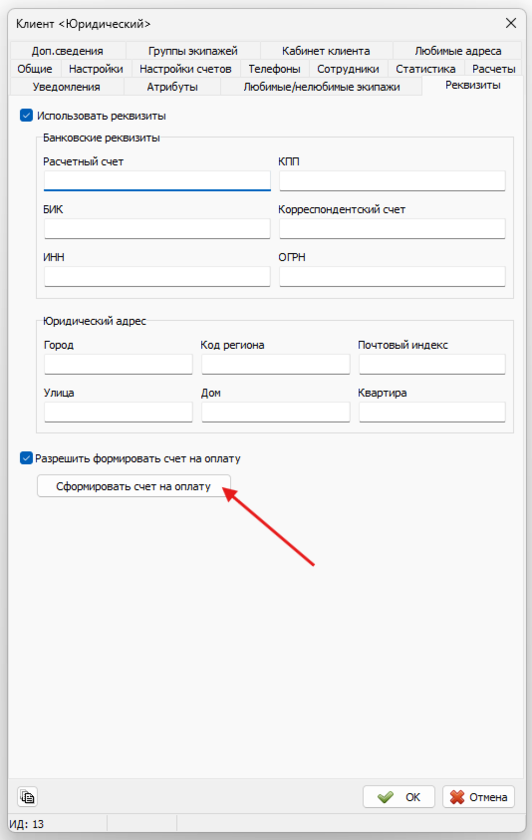 Карточка клиента → вкладка «Реквизиты»
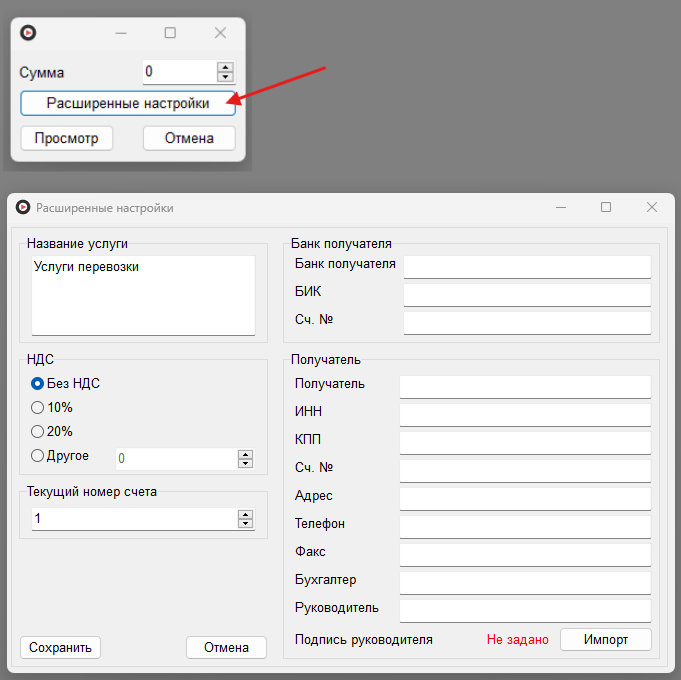 Расширенная настройка реквизитов

Также для отправки сформированного счета у клиента должен быть указан E-mail и в Такси-Мастер должна быть настроена отправка писем на E-mail.
Для формирования счета в кабинете:
- На верхней панели кабинета нажмите на иконку "Стрелка вверх" рядом с балансом.
-
- Выберите вариант из выпадающего списка "Выставление счета".
-
- Введите нужную сумму и нажмите "Сформировать счет". После нажатия, если счет успешно сформирован, то появится уведомление "Счет придет на электронную почту".
-


Для Такси-Мастер до версии 3.13.29
Предварительно укажите все необходимые реквизиты в карточке клиента в ТМ.

Для формирования счета в кабинете:
- На верхней панели кабинета нажмите на иконку "Стрелка вверх" рядом с балансом.
- Выберите вариант из выпадающего списка "Выставление счета".
- Введите нужную сумму и номер счета.
- Скачайте полученный счет.
Профиль
В данной вкладке Ваши клиенты могут просмотреть:
- информацию о их компании, которая занесена в Такси-Мастер;
- любимые адреса;
- счета: основной, бонусный и дополнительные счета(если возможность видеть дополнительные счета включена в Такси-Мастер в «Справочники → Справочник «Группы клиентов» → Настройки счетов → Разрешить клиентам доступ к дополнительным типам счетов»).

Нажав на «Редактировать профиль», можно изменить информацию о компании.

Сотрудники
В данной вкладке Ваши клиенты могут просмотреть текущий список сотрудников, закрепленных за компанией, и информацию о них, добавить нового/изменить/удалить существующего сотрудника.

На странице доступна кнопка «Перевод средств», открывающая окно для перевода между клиентом и сотрудниками, между сотрудниками, а также между различными счетами клиента. В окне перевода можно выбрать отправителя и получателя, указать типы их счетов и сумму перевода.

Новый заказ
Данная вкладка позволяет Вашим клиентам создавать новые заказы, указав:
- сотрудника или произвольного клиента, которому необходимо такси;
- телефон для отзвона, если нужно, чтобы отзвон шел на другой номер (по умолчанию не указан);
- ежедневный заказ (при необходимости создать "Ежедневный заказ", то нужно включить режим создания ежедневных заказов, указать дни недели и время подачи. По умолчанию режим выключен);
- адрес подачи;
- адрес назначения;
- остановки (если необходимо);
- атрибуты заказа (если необходимо);
- время и дату, предполагаемой поездки (для предварительных заказов);
- количество автомобилей ((не более "10", по умолчанию "1");
- группу экипажей;
- комментарий, при необходимости;
- количество бонусов, которые будут списаны для оплаты заказа.
- На работу с бонусами влияют настройки в рабочем месте Такси-Мастер: «Карточка группы клиентов → Настройки счетов → Группа настроек “Настройки использования бонусного счета”».

Чтобы создать заказ на произвольного клиента, необходимо в группе клиентов в Такси-Мастер установить признак «Разрешить создавать заказы не на сотрудников».

Ежедневные заказы
На данной вкладке отображается информация о имеющихся ежедневных заказах.
Также можно создать новый ежедневный заказ или редактировать уже имеющиеся.

Право на просмотр, создание и изменение ежедневных заказов регулируется в карточке группы клиентов и в карточке клиента на вкладке "Кабинет клиента".

Текущие заказы
На данной вкладке Ваши клиенты могут просмотреть информацию о текущих заказах, а также изменить некоторые параметры заказа до его принятия водителем.

Предварительные заказы
На данной вкладке Ваши клиенты могут просмотреть информацию о предварительных заказах.

Выполненные заказы
На данной вкладке Ваши клиенты могут просмотреть информацию о выполненных заказах.

Инструкция
На данной вкладке Вы можете разместить свою инструкцию по использованию Кабинета клиента. Ссылку на инструкцию необходимо передать сотрудникам ООО БИТ "Мастер".
Настройки
Располагаются в верхнем правом углу.

Работа с корпоративными клиентами в Кабинете клиента
Подпишитесь на Youtube-канал Такси-Мастер, чтобы больше узнать об увеличении заказов, привлечении водителей и клиентов, конкуренции с сетевиками и агрегаторами
История изменений
Чтобы посмотреть историю изменений - нажмите на кнопку «Развернуть» →
| Месяц обновления | Внесенное изменение |
|---|---|
| Июль 2026 |
|
| Май 2026 |
|
| Март 2026 |
|
| Март 2026 |
|
| Декабрь 2025 |
|
| Ноябрь 2025 | Доработана систем поддержки прав клиента из Такси-Мастер на работу в веб-кабинете:
|
| Ноябрь 2025 | При наведении курсора на ячейки таблицы «Сотрудники» теперь отображается всплывающая подсказка с полным названием выбранной ячейки. Подсказки упрощают работу с длинными значениями, текст которых не помещается в ячейке. |
| Ноябрь 2025 | Ранее на вкладке «Сотрудники» отображалась информация только по сотрудникам авторизованного клиента. Теперь отображается и сам клиент в самом вверху таблицы, что визуально придает более четкую структуру иерархию |
| Ноябрь 2025 | Добавлена поддержка всех типов атрибутов при работе с сотрудниками: числовых, строковых, перечисляемых, «дата/время», «дата». |
| Сентябрь 2025 | Были проведены работы по повышению версии внутренних библиотек и кода. Некоторые визуальные элементы интерфейса незначительно изменили свой внешний вид. |
| Сентябрь 2025 | Расширен функционал перевода средств:
|
| Сентябрь 2025 | Добавлена новая настройка, позволяющая скрывать идентификаторы заказов в Кабинете клиента. Настройка доступна в Такси-Мастер по пути: «Файл → Настройки → TM API → Кабинет клиента → Скрывать ИД заказов». |
| Сентябрь 2025 | В список выполненных заказов добавлены столбцы «Предварительный километраж» и «Фактический километраж». Теперь можно сравнивать рассчитанное расстояние до начала поездки с фактическим километражом по завершенному заказу. |
| Сентябрь 2025 | С версии Такси-Мастер 3.15.149 в Кабинете клиента появилась возможность просматривать балансы и историю операций по дополнительным счетам клиентов. Для этого в карточке группы клиентов на вкладке «Настройки счетов» добавлена опция «Разрешить клиентам доступ к дополнительным типам счетов». Администратор может выбрать, какие именно счета будут доступны клиентам. После включения этой настройки данные по выбранным счетам отображаются в TaxoPhone и Кабинете клиента. |
| Сентябрь 2025 | С версии Такси-Мастер 3.15.149 в Кабинете клиента появилась возможность просматривать балансы и историю операций по дополнительным счетам клиентов. |
| Июнь 2025 | Изменены поля в карточке сотрудника: Номер договора, Расчётный счёт, БИК, ИНН, КПП, Корреспондентский счёт. Теперь в этих полях можно вводить символы, ранее можно было только цифры. |
| Февраль 2025 | Поле «Пожелания» в карточке сотрудника переименовано в «Атрибуты». |
| Февраль 2025 | Добавлена возможность поиска адресов с использованием map.md и DaData. Настройка осуществляется с помощью специалистов технической поддержки. |
| Декабрь 2024 | Теперь экспорт заказов происходит через ТМСервер. Ранее выгружалось не более 50 заказов за раз, требуя перелистывания страниц для выгрузки дополнительных. Теперь доступен экспорт всех заказов одновременно. Можно выгрузить все выполненные заказы за неделю, месяц или другой временной период. Функция доступна начиная с версий ТМ 3.14.151 и ТМ 3.15.6. |
| Декабрь 2024 | Добавлен фильтр по времени для завершенных заказов. В списке завершенных заказов теперь доступна сортировка по времени подачи и времени завершения. |
| Декабрь 2024 | Реализована поддержка составных заказов, работающая с версии ТМ 3.15. В списке заказов добавлен новый столбец «Совместный заказ», который по умолчанию скрыт и может быть добавлен через «Настройку столбцов». Если заказ является частью совместного, в столбце будет указано «Да». В самом заказе также отображается уведомление о его принадлежности к совместному, большая часть полей таких заказов не подлежит редактированию. |
| Ноябрь 2024 |
|
| Октябрь 2024 |
|
| Август 2024 |
|
| Июль 2024 |
|
| Май 2024 |
|
| Апрель 2024 |
|
| Март 2024 |
|
| Январь 2024 |
|
| Декабрь 2023 |
|
| Сентябрь-октябрь 2023 |
|
| Июнь 2023 |
|
| Май 2023 |
|
| Декабрь 2022 |
|
| Ноябрь 2022 |
|
| Октябрь 2022 |
|
| Июль 2022 |
|
| Май 2022 |
|
| Апрель 2022 |
|
| Март 2022 |
|
| Февраль 2022 |
|
| Январь 2022 |
|
| Декабрь 2021 |
|
| Ноябрь 2021 |
|
| Сентябрь 2021 |
|
| Август 2021 |
|
| Июль 2021 |
|
| Июнь 2021 |
|
| Май 2021 |
|
| Апрель 2021 |
|
| Март 2021 |
|
| Февраль 2021 |
|
| Январь 2021 |
|
| Версия 2.0 от 16.05.2018 |
|


