MAX-бот для водителей — различия между версиями
(→Работа со стоянками) |
(→Запрос координат при смене статуса заказа) |
||
| (не показано 9 промежуточных версий этого же участника) | |||
| Строка 1: | Строка 1: | ||
'''MAX-бот для водителей''' — инструмент для работы с заказами через мессенджер MAX при ограничениях мобильного интернета в РФ по «белым спискам». Бот предоставляет основные функции для работы с заказами в условиях перебоев и ограничений связи. | '''MAX-бот для водителей''' — инструмент для работы с заказами через мессенджер MAX при ограничениях мобильного интернета в РФ по «белым спискам». Бот предоставляет основные функции для работы с заказами в условиях перебоев и ограничений связи. | ||
| + | |||
| + | |||
| + | {{warning|Для работы MAX-бота требуется Такси-Мастер версии 3.16.124 или выше. }} | ||
| Строка 29: | Строка 32: | ||
** если активной купленной смены нет, использует свободный график — при условии, что он доступен водителю. | ** если активной купленной смены нет, использует свободный график — при условии, что он доступен водителю. | ||
: Для покупки смены водителю необходимо обратиться к диспетчеру или подключиться к Wi-Fi, открыть приложение TMDriver и купить смену в нём. После покупки смены можно продолжить работу в MAX-боте через мобильный интернет. | : Для покупки смены водителю необходимо обратиться к диспетчеру или подключиться к Wi-Fi, открыть приложение TMDriver и купить смену в нём. После покупки смены можно продолжить работу в MAX-боте через мобильный интернет. | ||
| − | |||
| − | |||
| − | |||
| Строка 55: | Строка 55: | ||
===Авторизация в боте=== | ===Авторизация в боте=== | ||
| − | + | Авторизоваться в MAX-боте можно одним из способов: | |
| + | * '''по номеру телефона''' — этот способ используется по умолчанию; | ||
| + | * '''по логину и паролю''', указанным в карточке водителя в справочнике «Водители» в ТМ. | ||
| + | : Для подключения способа авторизации по логину и паролю необходимо обратиться в техническую поддержку Такси-Мастер. Доступно с версии ТМ 3.16.126. | ||
| + | ====Авторизация по номеру телефона==== | ||
<ol> | <ol> | ||
<li style="margin-bottom: 16px;">Перейдите к боту по ссылке или QR-коду.</li> | <li style="margin-bottom: 16px;">Перейдите к боту по ссылке или QR-коду.</li> | ||
| Строка 81: | Строка 85: | ||
</gallery> | </gallery> | ||
</div> | </div> | ||
| + | |||
| + | ====Авторизация по логину и паролю==== | ||
| + | |||
| + | При включенной авторизации по логину и паролю бот попросит ввести ИД водителя (логин) и пароль из карточки водителя в справочнике «Водители» в ТМ. | ||
| + | |||
| + | <div style="display: block; width: fit-content; margin-left: 0; margin-right: auto;"> | ||
| + | <gallery mode="packed" widths="375" heights="675"> | ||
| + | МАКС бот авторизация с логином и паролем.png| | ||
| + | Карточка водителя.png| | ||
| + | </gallery> | ||
| + | </div> | ||
| + | |||
| Строка 219: | Строка 235: | ||
Бот отобразит доступные заказы с указанием времени подачи. | Бот отобразит доступные заказы с указанием времени подачи. | ||
| − | + | Чтобы принять предварительный заказ, нажмите кнопку '''«Принять»'''. После этого заказ исчезнет из списка доступных предварительных заказов и появится в разделе «Мои предварительные заказы». | |
| − | Чтобы принять предварительный заказ, нажмите кнопку «Принять». После этого заказ исчезнет из списка доступных предварительных заказов и появится в разделе «Мои предварительные заказы». | ||
| Строка 272: | Строка 287: | ||
:: Они расположены в разделе {{путь|«Файл → Настройки → Модуль „Связь с водителями“ → Заказы → Общие» → «Разрешить отказ от заказа после подтверждения» и «Разрешить отказ от заказа в состоянии „Водитель на месте“».}} | :: Они расположены в разделе {{путь|«Файл → Настройки → Модуль „Связь с водителями“ → Заказы → Общие» → «Разрешить отказ от заказа после подтверждения» и «Разрешить отказ от заказа в состоянии „Водитель на месте“».}} | ||
:: Если настройки не позволяют отказаться от заказа на текущем этапе, бот отобразит сообщение «Не удалось отказаться от заказа». | :: Если настройки не позволяют отказаться от заказа на текущем этапе, бот отобразит сообщение «Не удалось отказаться от заказа». | ||
| + | |||
| + | * '''«Отправить координаты»''' — передать в ТМ координаты своего местоположения. | ||
* '''«Позвонить клиенту»''' — позвонить по номеру клиента; | * '''«Позвонить клиенту»''' — позвонить по номеру клиента; | ||
| Строка 328: | Строка 345: | ||
<gallery mode="packed" widths="375" heights="675"> | <gallery mode="packed" widths="375" heights="675"> | ||
Макс-бот заказ успешно завершен.png| | Макс-бот заказ успешно завершен.png| | ||
| + | </gallery> | ||
| + | </div> | ||
| + | |||
| + | ====Запрос координат при смене статуса заказа ==== | ||
| + | |||
| + | В MAX-боте можно дополнительно включить обязательный запрос координат водителя перед сменой статуса текущего заказа. | ||
| + | |||
| + | Функционал позволяет фиксировать переданные водителем координаты в фактическом трекинге и использовать их для последующего контроля выполнения заказов, а также для передачи информации о местоположении при работе с заказами. | ||
| + | |||
| + | {{info|Для использования функционала требуется версия ТМ 3.16.126 или выше. Для подключения обращайтесь в техническую поддержку Такси-Мастер.}} | ||
| + | |||
| + | |||
| + | При включенном функционале бот запрашивает координаты перед следующими изменениями статуса заказа: | ||
| + | * водитель принял заказ; | ||
| + | * водитель на месте; | ||
| + | * клиент в машине; | ||
| + | * водитель взял заказ в очередь (текущий); | ||
| + | * заказ выполнен. | ||
| + | |||
| + | |||
| + | Если водитель не передаст координаты, статус заказа останется без изменений. При возврате к заказу водитель увидит его в предыдущем статусе. | ||
| + | |||
| + | {{info|В ТМ передаются координаты, которые водитель отправил через MAX-бот. Бот не проверяет их соответствие фактическому местоположению водителя — водитель может передать другое местоположение.}} | ||
| + | |||
| + | |||
| + | <div style="display: block; width: fit-content; margin-left: 0; margin-right: auto;"> | ||
| + | <gallery mode="packed" widths="375" heights="675"> | ||
| + | МАКС-бот принудительный запрос координат.png| | ||
| + | МАКС-бот выбор своих координат на карте.png| | ||
</gallery> | </gallery> | ||
</div> | </div> | ||
Текущая версия на 09:55, 11 сентября 2026
MAX-бот для водителей — инструмент для работы с заказами через мессенджер MAX при ограничениях мобильного интернета в РФ по «белым спискам». Бот предоставляет основные функции для работы с заказами в условиях перебоев и ограничений связи.

С помощью MAX-бота водитель может:
- выходить на смену и завершать её;
- просматривать и принимать свободные заказы;
- работать с предварительными заказами;
- получать заказы, назначенные автораздачей или оператором;
- проводить заказ от принятия до завершения;
- просматривать информацию по стоянкам;
- регистрироваться на стоянках и уходить с них.
Важно учитывать следующие ограничения:
- при работе водителя в MAX-боте нельзя параллельно работать в приложении TMDriver, так как это взаимозаменяемые инструменты. Параллельное использование может привести к ошибкам в системе.
- бот не поддерживает работу по таксометру. Через бот можно выполнять только заказы с фиксированной стоимостью, рассчитанной в Такси-Мастер;
- бот не поддерживает покупку смен. При выходе водителя на линию бот:
- продолжает ранее начатую купленную смену;
- если активной купленной смены нет, использует свободный график — при условии, что он доступен водителю.
- Для покупки смены водителю необходимо обратиться к диспетчеру или подключиться к Wi-Fi, открыть приложение TMDriver и купить смену в нём. После покупки смены можно продолжить работу в MAX-боте через мобильный интернет.
Содержание
Создание и подключение MAX-бота
- Пройдите верификацию аккаунта компании в MAX. Порядок верификации описан в документации MAX.
- Создайте бота и получите его токен. Порядок создания бота описан в документации MAX.
- Передайте полученный токен специалистам технической поддержки Такси-Мастер.
Подключение водителей к MAX-боту
Чтобы водители могли подключиться к MAX-боту, передайте им ссылку или QR-код из профиля бота.

Работа водителей в MAX-боте
Авторизация в боте
Авторизоваться в MAX-боте можно одним из способов:
- по номеру телефона — этот способ используется по умолчанию;
- по логину и паролю, указанным в карточке водителя в справочнике «Водители» в ТМ.
- Для подключения способа авторизации по логину и паролю необходимо обратиться в техническую поддержку Такси-Мастер. Доступно с версии ТМ 3.16.126.
Авторизация по номеру телефона
- Перейдите к боту по ссылке или QR-коду.
- Нажмите кнопку «Начать».
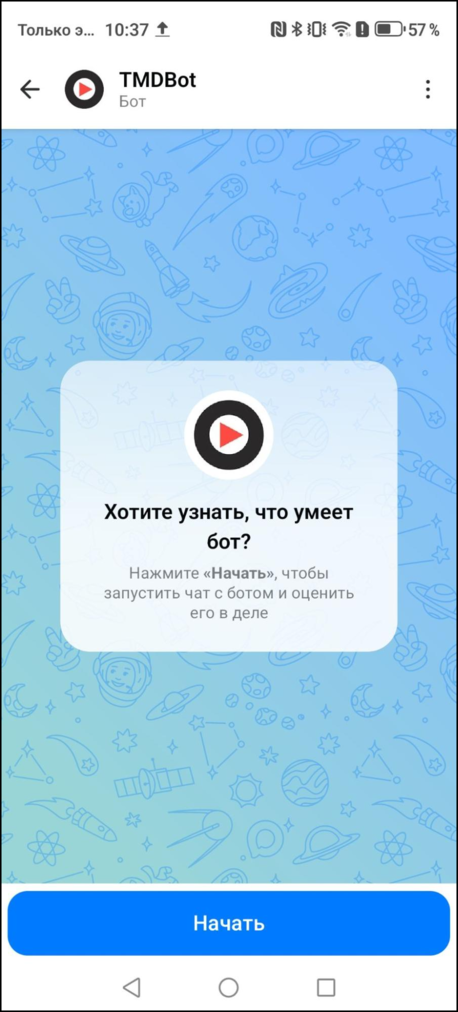
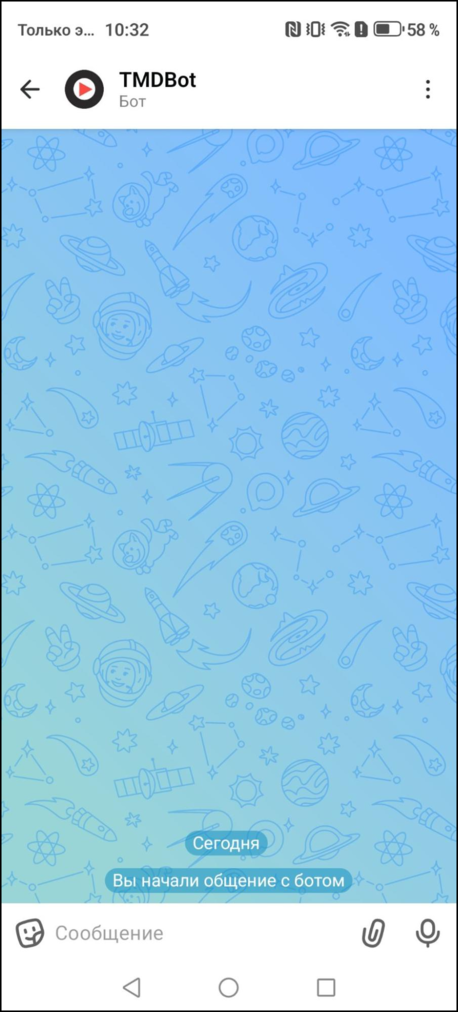
- Отправьте боту любое сообщение.
- В ответном сообщении нажмите кнопку «Начать работу».
- В окне «Поделиться номером телефона?» нажмите кнопку «Поделиться».
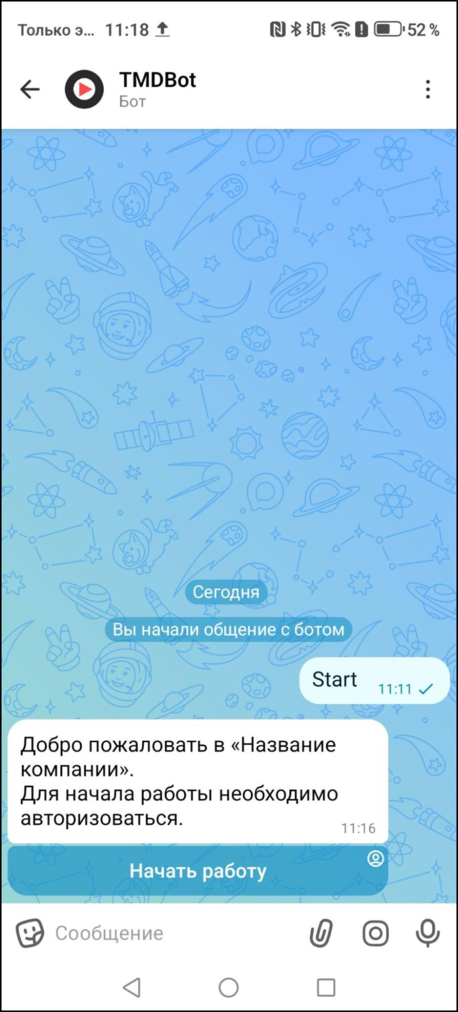
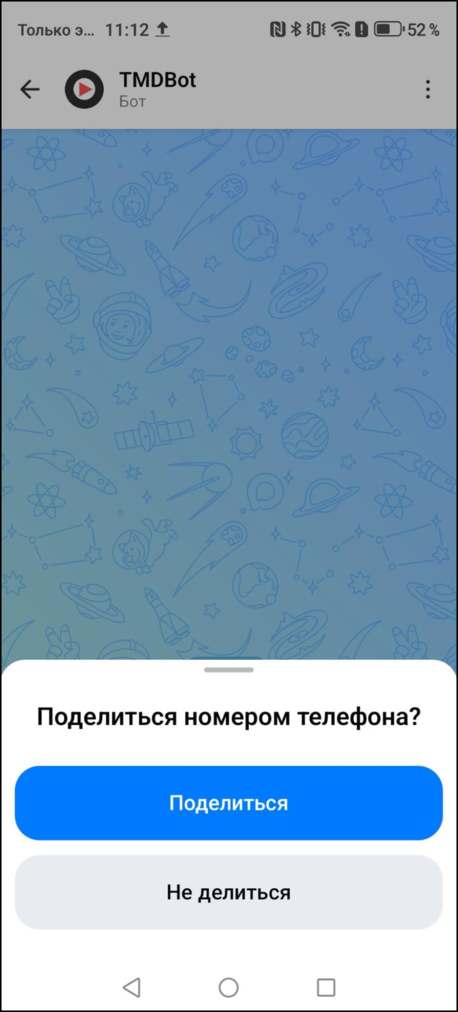
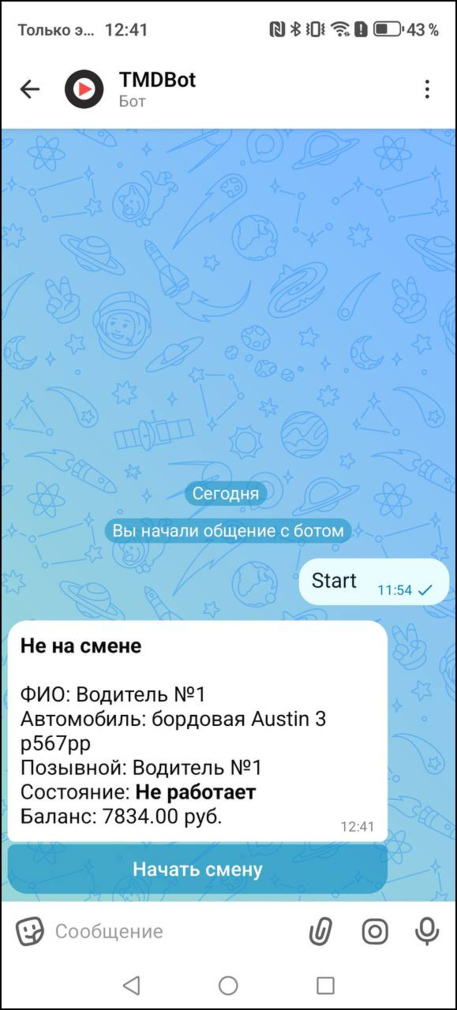
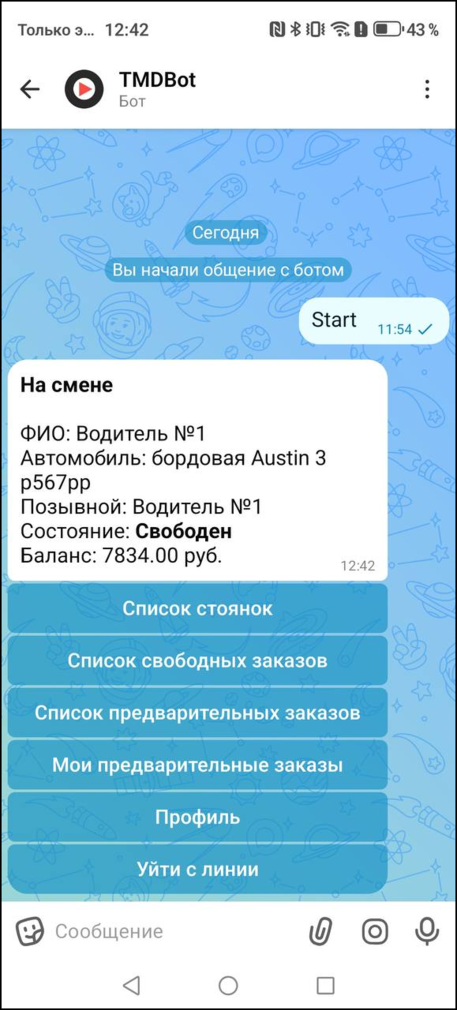
- Если водитель ещё не находится на смене, становится доступна кнопка «Начать смену».
- Если водитель уже находится на смене, сразу открывается главное меню.


Авторизация по логину и паролю
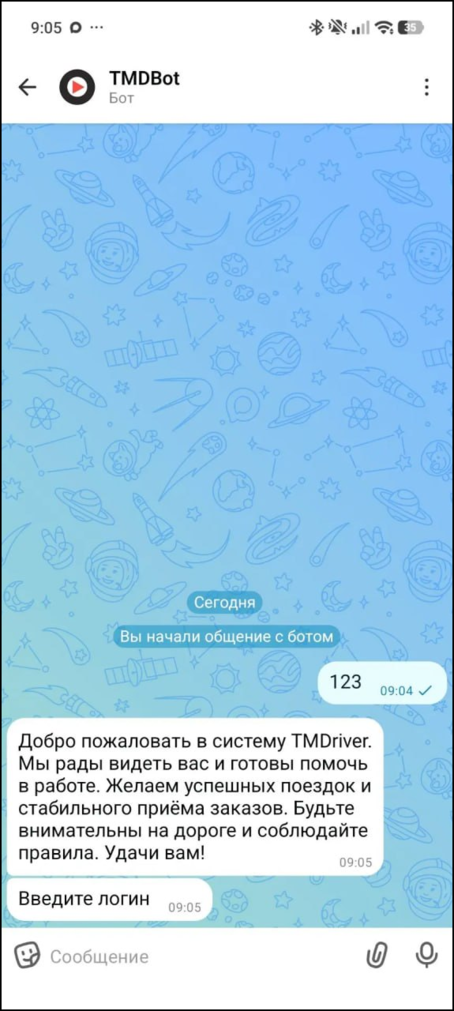
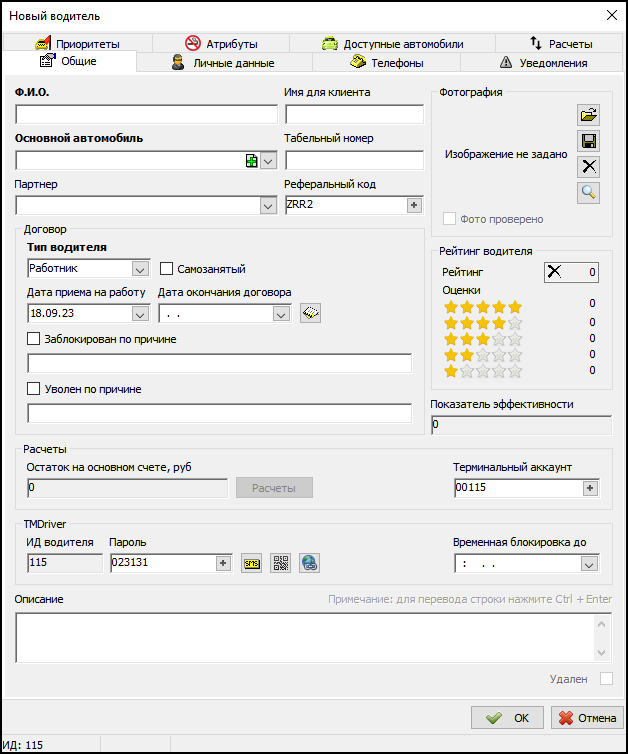
При включенной авторизации по логину и паролю бот попросит ввести ИД водителя (логин) и пароль из карточки водителя в справочнике «Водители» в ТМ.


При успешной авторизации бот отображает данные водителя:


Начало и завершение смены
Чтобы начать смену, нажмите кнопку «Начать смену». После выхода на линию бот откроет главное меню.
Чтобы завершить смену, в главном меню нажмите «Уйти с линии». После завершения смены бот снова отобразит кнопку «Начать смену».
Работа со стоянками
Чтобы перейти к работе со стоянками, в главном меню нажмите кнопку «Список стоянок». Бот отобразит доступные стоянки.

Для каждой стоянки указаны:
- позиция в очереди — если водитель зарегистрирован на стоянке;
- количество экипажей;
- количество доступных заказов.

Регистрация на стоянке
Чтобы зарегистрироваться на стоянке:
- Выберите в списке нужную стоянку.
- Нажмите кнопку «Зарегистрироваться на стоянке».
Бот подтвердит успешную регистрацию. В карточке стоянки появится позиция в очереди, а кнопка «Зарегистрироваться на стоянке» изменится на «Уйти со стоянки».

Уход со стоянки
Чтобы покинуть стоянку, нажмите «Уйти со стоянки». После этого позиция в очереди перестанет отображаться, а кнопка сменится на «Зарегистрироваться на стоянке».

Работа с заказами
В MAX-боте можно работать с несколькими типами заказов:
- свободными заказами;
- предварительными заказами;
- принятыми предварительными заказами;
- заказами, назначенными автораздачей или оператором.
Свободные заказы
В разделе «Список свободных заказов» отображаются доступные для принятия свободные текущие заказы.
Чтобы посмотреть свободные заказы, в главном меню нажмите «Список свободных заказов». Бот отобразит доступные заказы.
В карточке заказа могут отображаться:
- адрес подачи;
- остановки;
- адрес назначения;
- комментарий;
- атрибуты заказа;
- способ оплаты;
- стоимость заказа.
Список свободных заказов обновляется автоматически во время просмотра: новые подходящие заказы появляются в списке, а недоступные — удаляются. Если свободных заказов нет, бот сообщит об этом и вернется в главное меню.
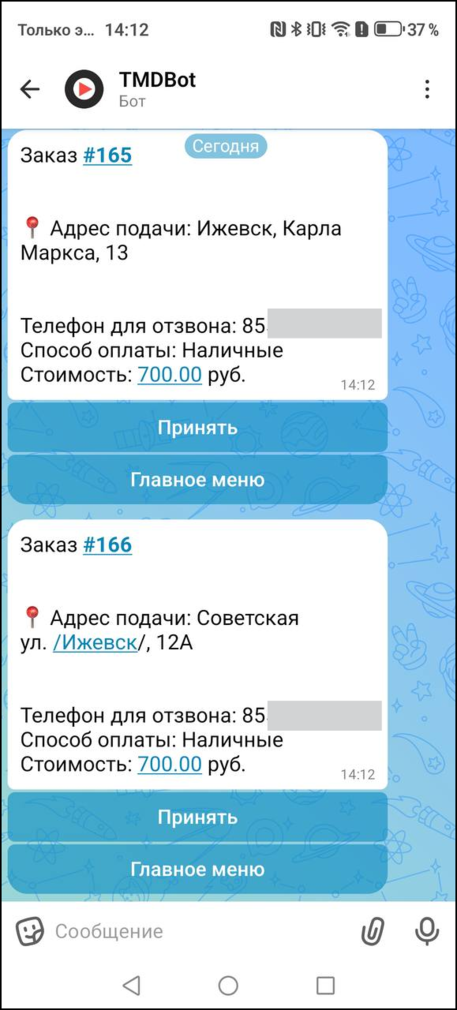 Список свободных заказов
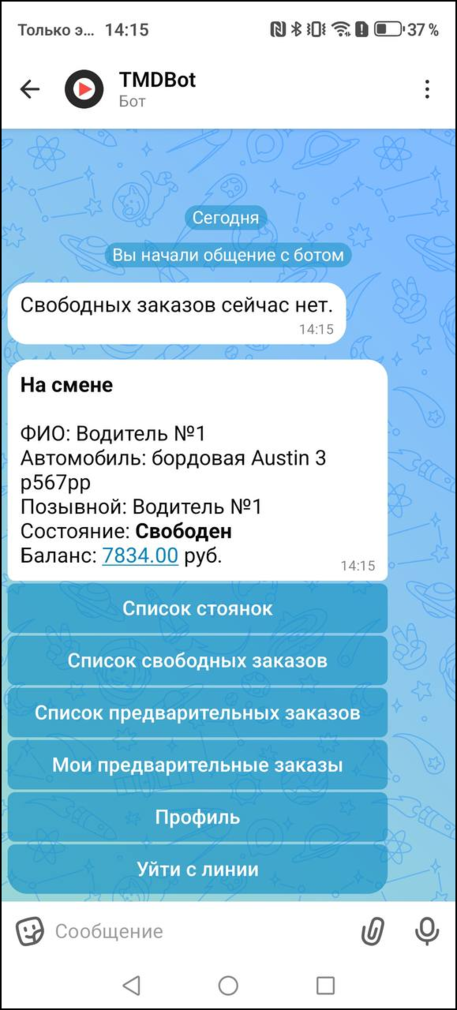 Уведомление об отсутствии свободных заказов


Свободные заказы по стоянкам
Чтобы посмотреть доступные заказы по конкретным стоянкам, нажмите кнопку «Список стоянок» в главном меню и перейдите по кнопке «Список заказов» в карточке нужной стоянки. Если заказов нет, бот сообщит об этом и вернется в главное меню.
Чтобы вернуться к списку стоянок, нажмите кнопку «Список стоянок».
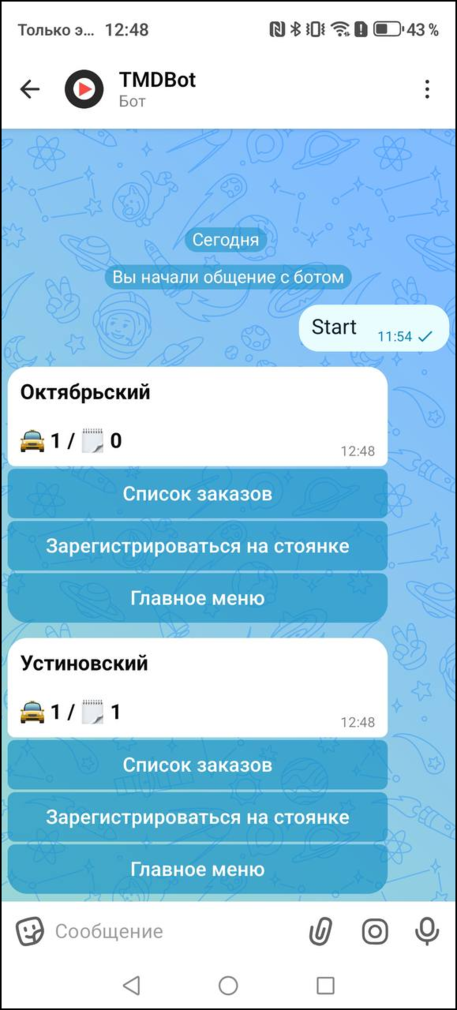 Список стоянок
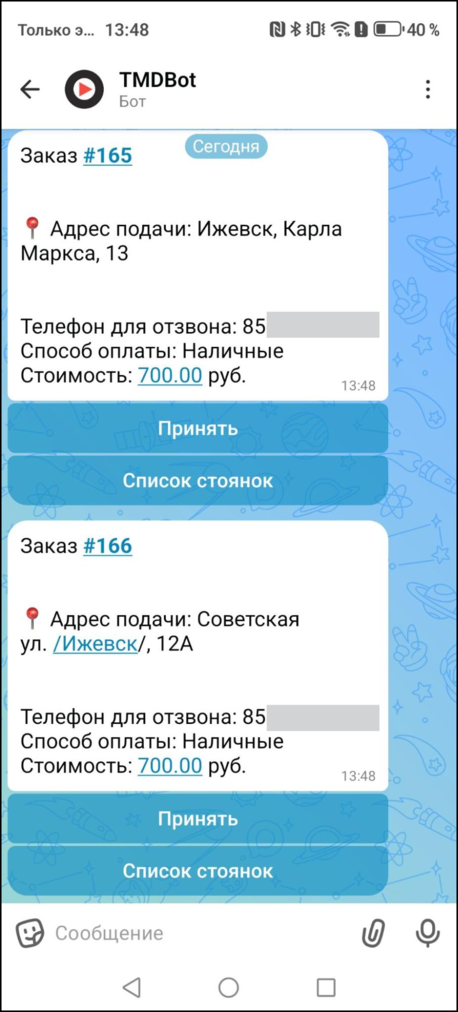 Список свободных заказов на стоянке

Назначенные заказы
При назначении заказа автораздачей или оператором в бот придёт сообщение о новом заказе. Бот отобразит карточку заказа и предложит указать время прибытия к адресу подачи.
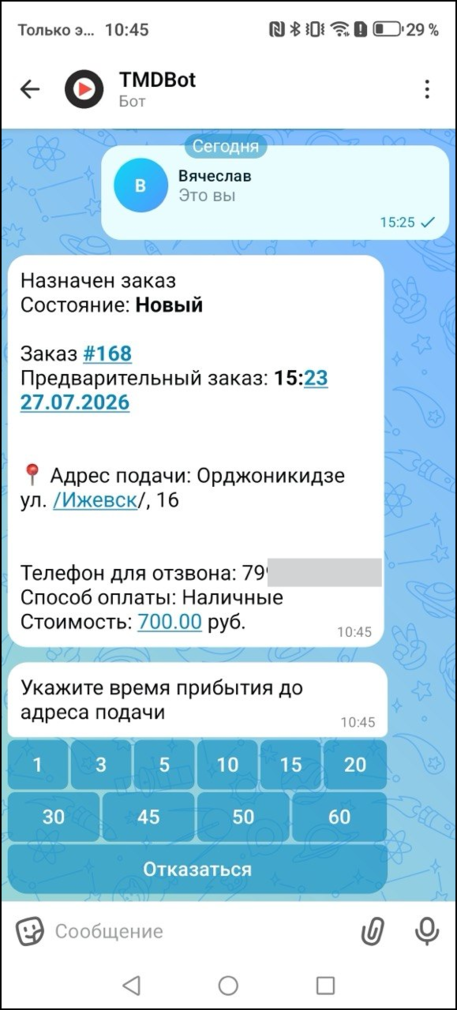 Новый назначенный заказ

Предварительные заказы
В разделе «Список предварительных заказов» в главном меню отображаются доступные для принятия предварительные заказы с указанием времени подачи.
Бот отобразит доступные заказы с указанием времени подачи.
Чтобы принять предварительный заказ, нажмите кнопку «Принять». После этого заказ исчезнет из списка доступных предварительных заказов и появится в разделе «Мои предварительные заказы».
В отличие от списка свободных заказов, список предварительных заказов не обновляется автоматически. Если доступных предварительных заказов нет, бот сообщит об этом и вернется в главное меню.
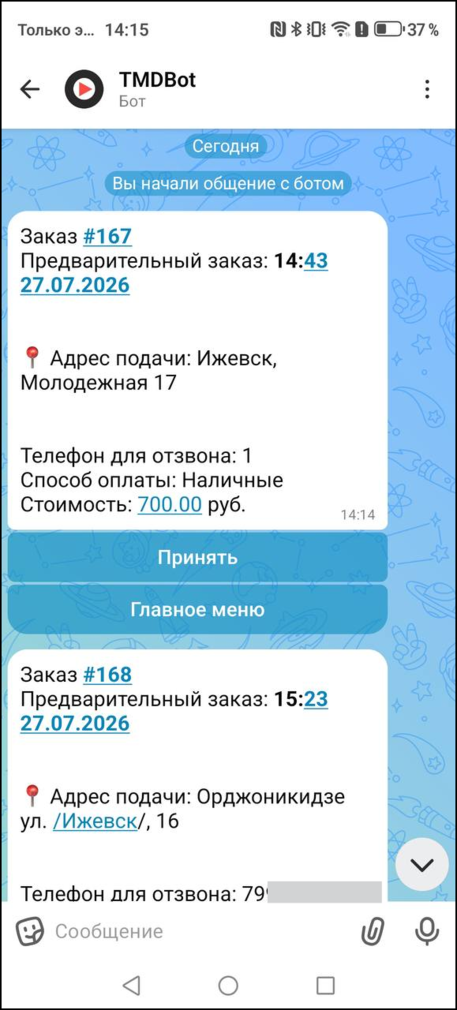 Список свободных предварительных заказов
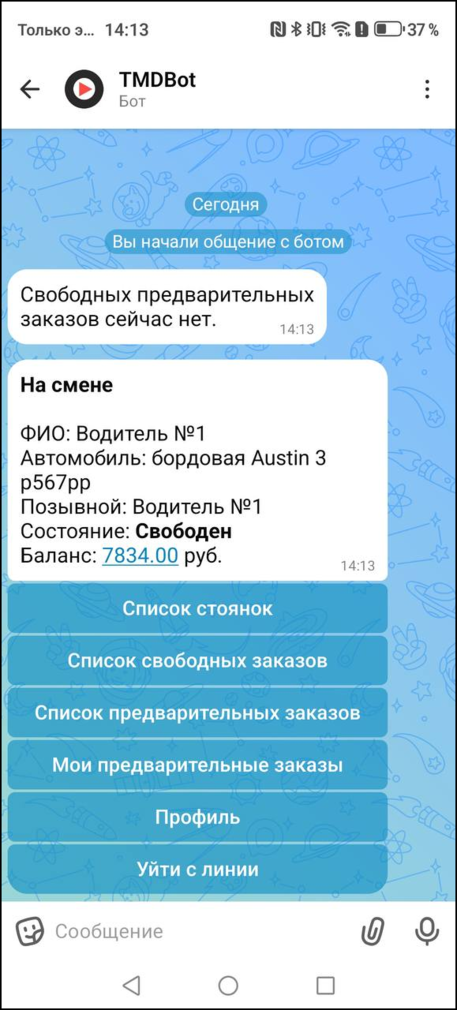 Уведомление об отсутствии свободных предварительных заказов


Назначенные предварительные заказы
В разделе «Мои предварительные заказы» отображаются предварительные заказы, которые были назначены ранее. Чтобы открыть список, в главном меню нажмите «Мои предварительные заказы».
Чтобы отказаться от предварительного заказа, нажмите кнопку «Отказаться». После этого заказ исчезнет из списка назначенных и снова появится в разделе «Список предварительных заказов». Если назначенных предварительных заказов нет, бот сообщит об этом и вернется в главное меню.
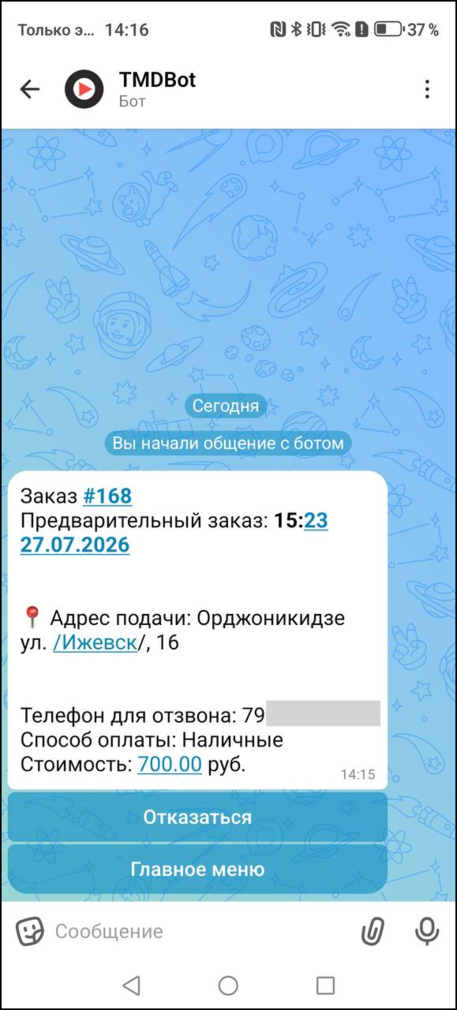 Список назначенных предварительных заказов
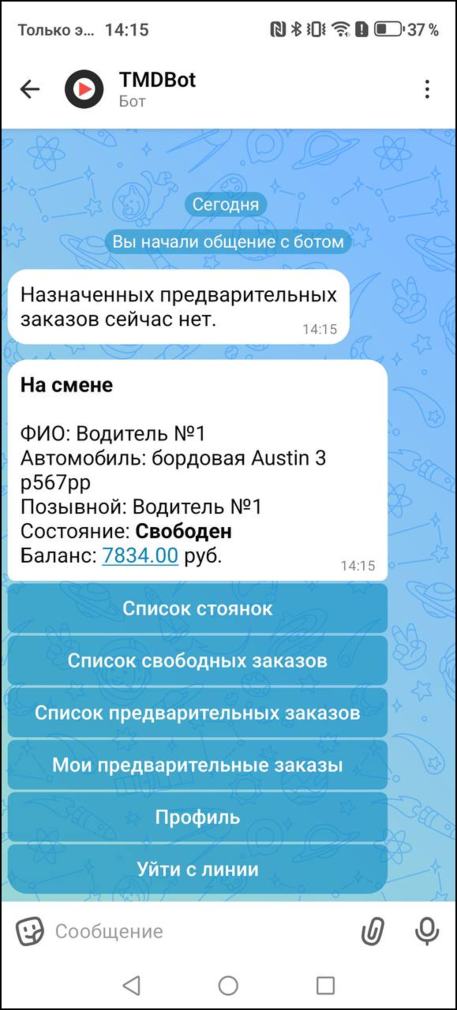 Уведомление об отсутствии назначенных предварительных заказов


Выполнение заказа
Принятие заказа
В карточке нужного заказа нажмите «Принять», затем укажите время прибытия к адресу подачи.
После выбора времени заказ перейдёт в состояние «Еду к месту подачи».

Еду к месту подачи
В состоянии «Еду к месту подачи» доступны действия:
- «На месте» — отметить прибытие к адресу подачи;
- «Отказаться» — отказаться от заказа;
- Возможность отказаться от заказа определяется настройками рабочего места ТМ.
- Они расположены в разделе «Файл → Настройки → Модуль „Связь с водителями“ → Заказы → Общие» → «Разрешить отказ от заказа после подтверждения» и «Разрешить отказ от заказа в состоянии „Водитель на месте“».
- Если настройки не позволяют отказаться от заказа на текущем этапе, бот отобразит сообщение «Не удалось отказаться от заказа».
- «Отправить координаты» — передать в ТМ координаты своего местоположения.
- «Позвонить клиенту» — позвонить по номеру клиента;
- «Навигатор» — открыть маршрут до адреса подачи. На данный момент для построения маршрута доступно только приложение «Яндекс.Навигатор».
По прибытии к адресу подачи нажмите «На месте». Заказ перейдет в состояние «Ожидание клиента».
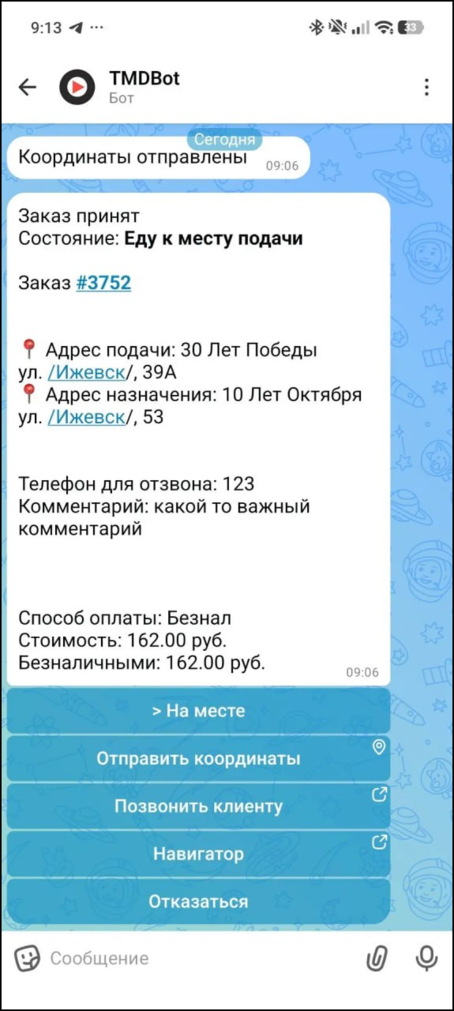 Заказ в состоянии «Еду к месту подачи»
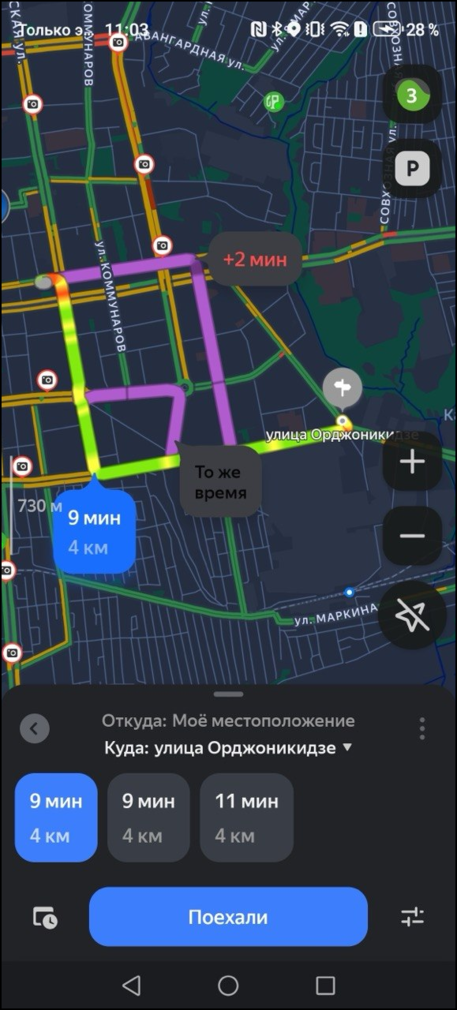 Маршрут до места подачи в «Яндекс.Навигатор»


Ожидание клиента
В этом состоянии также можно позвонить клиенту, отказаться от заказа или открыть навигатор.
Когда клиент сядет в автомобиль, нажмите кнопку «Клиент в машине».

Клиент в машине
При необходимости нажмите кнопку «Навигатор», чтобы открыть маршрут до адреса назначения.
- Если выбрана оплата наличными, после получения оплаты нажмите кнопку «Завершить заказ».
- Если выбран способ оплаты «Карта»:
- Нажмите кнопку «Принять оплату по карте».
- Дождитесь завершения оплаты.
- Нажмите кнопку «Завершить заказ».
- Если попытаться завершить заказ до окончания оплаты, бот сообщит, что необходимо подождать. Время ожидания задается в карточке группы экипажей с помощью настройки: «Модуль „Связь с водителями“ → Блокировать в TMDriver в течение N секунд возможность закрыть заказ из TaxoPhone с оплатой банковской картой или бонусами, если клиент еще не определился со способом оплаты».
Если после нажатия кнопки «Принять оплату по карте» изменились сумма заказа или способ оплаты, бот сообщит об изменении расчета. Проверьте данные и повторно завершите заказ.
Если оплата банковской картой не прошла, в боте отобразится сообщение об ошибке. После этого заказ можно завершить с оплатой наличными.
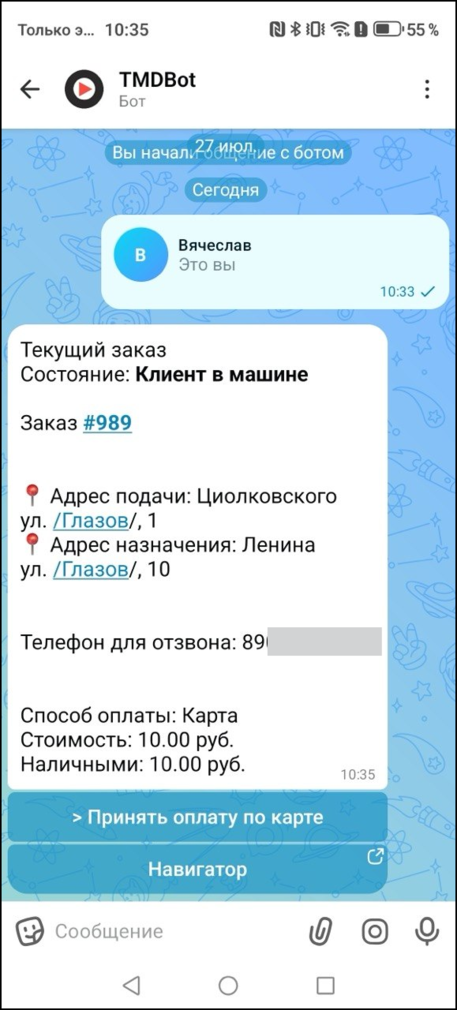 Кнопка «Принять оплату по карте»
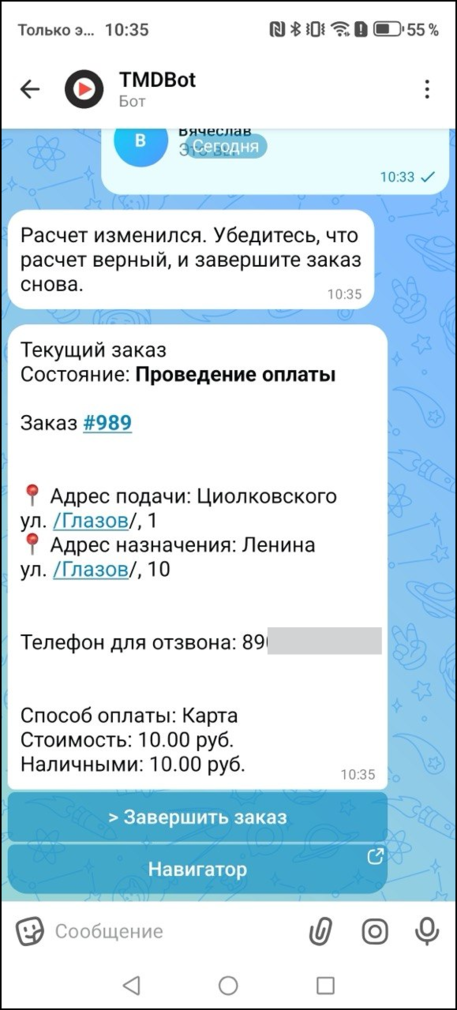 Уведомление о смене способа оплаты или стоимости заказа


Завершение заказа
После завершения поездки бот отобразит сообщение об успешном завершении заказа и главное меню.

Запрос координат при смене статуса заказа
В MAX-боте можно дополнительно включить обязательный запрос координат водителя перед сменой статуса текущего заказа.
Функционал позволяет фиксировать переданные водителем координаты в фактическом трекинге и использовать их для последующего контроля выполнения заказов, а также для передачи информации о местоположении при работе с заказами.
При включенном функционале бот запрашивает координаты перед следующими изменениями статуса заказа:
- водитель принял заказ;
- водитель на месте;
- клиент в машине;
- водитель взял заказ в очередь (текущий);
- заказ выполнен.
Если водитель не передаст координаты, статус заказа останется без изменений. При возврате к заказу водитель увидит его в предыдущем статусе.


Сброс авторизации
Чтобы сбросить авторизацию в боте:
- В главном меню нажмите «Профиль».
- Нажмите «Сбросить авторизацию».
После сброса авторизации бот завершит текущую сессию. Для дальнейшей работы потребуется авторизоваться повторно.

Ограничение доступа к работе для водителя
Блокировка или увольнение водителя, блокировка автомобиля
При постоянной блокировке или увольнении водителя, а также при блокировке автомобиля выполняются следующие действия:
- если экипаж не выполняет заказ, он сразу снимается с линии;
- если экипаж выполняет заказ, он снимается с линии после завершения текущего заказа;
- с экипажа снимаются все заказы, находящиеся в очереди;
- при постоянной блокировке или увольнении водитель снимается со всех назначенных ему предварительных заказов;
- при блокировке автомобиля предварительные заказы остаются без изменений.
При попытке выйти на смену бот отправит сообщение «Не удалось начать смену» с указанием причины: водитель заблокирован, автомобиль заблокирован или водитель уволен.


Временная блокировка водителя
При назначении временной блокировки:
- если экипаж не выполняет заказ, он сразу снимается с линии;
- если экипаж выполняет заказ, он снимается с линии после завершения текущего заказа;
- с экипажа снимаются все заказы, находящиеся в очереди;
- экипаж снимается с предварительных заказов, время подачи которых наступает до окончания блокировки.
В информационном сообщении MAX-бота отображаются сведения о временной блокировке и сроке её окончания.

Ограничение доступа к новым заказам
Работа с новыми заказами блокируется в следующих случаях:
- водителю назначен плановый или внеплановый фотоосмотр;
- доступ к заказам заблокирован по атрибуту;
- баланс водителя меньше установленного значения.
При блокировке водитель:
- не видит и не может принимать свободные заказы;
- не получает заказы по автораздаче;
- не может получить новый заказ, назначенный оператором вручную в Такси-Мастер.
При этом водитель может продолжить выполнение текущего заказа, выполнить заказы, уже добавленные в очередь, а также назначенные ему предварительные заказы.
Назначение фотоосмотра
Если водителю назначен фотоосмотр, в информационном сообщении MAX-бота отображается уведомление «Необходимо пройти фотоосмотр».

Блокировка доступа к заказам по атрибуту
При блокировке по атрибуту в информационном сообщении MAX-бота отображается уведомление «Заблокирована работа с заказами по причине: …».
Причина определяется значением атрибута, указанного в настройке «Файл → Настройки → Экипажи → Атрибут причины блокировки доступа экипажа к заказам». Если значение атрибута не задано, в сообщении указывается причина «Неизвестная причина».


====Блокировка доступа к заказам при недостаточном балансе ====
Доступ к новым заказам блокируется, если баланс водителя становится меньше значения, установленного в настройке «Справочник „Группы экипажей“ → карточка группы экипажей → Заказы → Блокировать работу с заказами при балансе менее, руб.».
В информационном сообщении MAX-бота отображается уведомление «Недостаточный баланс для работы с заказами».