Панель управления ТМ — различия между версиями
(→Страница «Сервер SMS сообщений») |
|||
| (не показано 9 промежуточных версий этого же участника) | |||
| Строка 261: | Строка 261: | ||
На вкладке «Устройства» можно задать SMS-устройства и их параметры. | На вкладке «Устройства» можно задать SMS-устройства и их параметры. | ||
| − | <gallery mode="packed" heights=" | + | <gallery mode="packed" heights="550"> |
| − | |||
TMControl Сервер СМС добавление устройства Протокол SMPP.png|<div style="text-align:center;"><i>Добавление устройства типа «Протокол SMPP»</i></div> | TMControl Сервер СМС добавление устройства Протокол SMPP.png|<div style="text-align:center;"><i>Добавление устройства типа «Протокол SMPP»</i></div> | ||
</gallery> | </gallery> | ||
| Строка 284: | Строка 283: | ||
На вкладке «Настройки» есть следующие возможности: | На вкладке «Настройки» есть следующие возможности: | ||
* «Локальный порт Сервера касс» — порт для взаимодействия с TMServer. По умолчанию номер порта — 30001. | * «Локальный порт Сервера касс» — порт для взаимодействия с TMServer. По умолчанию номер порта — 30001. | ||
| − | * Группа «TMServer»: | + | |
| + | |||
| + | * Группа настроек «TMServer»: | ||
** «Адрес» — IP-адрес TMServer. | ** «Адрес» — IP-адрес TMServer. | ||
** «Порт TM API». | ** «Порт TM API». | ||
| − | ** «API-ключ TMПлатформы» — совпадает с {{путь| | + | ** «API-ключ TMПлатформы» — совпадает с {{путь|«Файл → Настройки → ТМПлатформа → API-ключ»}}. |
| + | |||
| + | |||
| + | |||
| + | [[Файл:TMControl Сервер касс настройки.png|центр]] | ||
=== Вкладка «Устройства» === | === Вкладка «Устройства» === | ||
На вкладке «Устройства» можно задать устройства ККТ (контрольно-кассовой техники) и их параметры. | На вкладке «Устройства» можно задать устройства ККТ (контрольно-кассовой техники) и их параметры. | ||
| + | |||
| + | |||
| + | [[Файл:TMControl Сервер касс устройства.png|центр]] | ||
== Страница «Сервер удаленного управления ТМ» == | == Страница «Сервер удаленного управления ТМ» == | ||
| Строка 307: | Строка 315: | ||
=== Вкладка «Настройки» === | === Вкладка «Настройки» === | ||
| − | |||
| − | |||
* '''Порт''' — порт, по которому будут происходить удаленные подключения. Если необходим доступ не из локальной сети, требуется сделать проброс порта. | * '''Порт''' — порт, по которому будут происходить удаленные подключения. Если необходим доступ не из локальной сети, требуется сделать проброс порта. | ||
* '''Секретный ключ''' — ключ, который нужно будет вводить при создании удаленного подключения. Существует возможность автоматически сгенерировать случайный ключ или ввести ключ вручную. | * '''Секретный ключ''' — ключ, который нужно будет вводить при создании удаленного подключения. Существует возможность автоматически сгенерировать случайный ключ или ввести ключ вручную. | ||
* '''Максимальная скорость скачивания логов (Мбит/с)'''. | * '''Максимальная скорость скачивания логов (Мбит/с)'''. | ||
* '''Отладочный режим (debug)''' — режим, при котором в логах «Сервера удаленного управления ТМ» будут отражаться все входящие запросы от удаленных подключений. Если выключить эту опцию, то в логах будут отражаться только активные действия удаленных пользователей. Логи будут находиться в папке {{путь|Logs\TMRemoteControlService}}. | * '''Отладочный режим (debug)''' — режим, при котором в логах «Сервера удаленного управления ТМ» будут отражаться все входящие запросы от удаленных подключений. Если выключить эту опцию, то в логах будут отражаться только активные действия удаленных пользователей. Логи будут находиться в папке {{путь|Logs\TMRemoteControlService}}. | ||
| + | |||
| + | |||
| + | [[Файл:TMControl Сервер удаленного управления ТМ Настройки.png|центр]] | ||
== Страница «Утилиты» == | == Страница «Утилиты» == | ||
| Строка 347: | Строка 356: | ||
* '''Вводить секретный ключ при каждом запуске''' — опция, при включении которой «Панель управления ТМ» будет требовать ввод секретного ключа при каждом запуске программы. Если перезапустить «Панель управления ТМ», секретный ключ потребуется ввести снова. | * '''Вводить секретный ключ при каждом запуске''' — опция, при включении которой «Панель управления ТМ» будет требовать ввод секретного ключа при каждом запуске программы. Если перезапустить «Панель управления ТМ», секретный ключ потребуется ввести снова. | ||
* '''Использовать фиксированный секретный ключ''' — опция, при включении которой указанный секретный ключ будет сохранен в файле настроек TMControl.xml и его не потребуется вводить каждый раз. | * '''Использовать фиксированный секретный ключ''' — опция, при включении которой указанный секретный ключ будет сохранен в файле настроек TMControl.xml и его не потребуется вводить каждый раз. | ||
| + | |||
[[Файл:TMControl Общие настройки создание удаленного подключения.png|центр]] | [[Файл:TMControl Общие настройки создание удаленного подключения.png|центр]] | ||
| Строка 361: | Строка 371: | ||
|- | |- | ||
! Версия Такси-Мастер !! Месяц обновления !! Внесенное изменение | ! Версия Такси-Мастер !! Месяц обновления !! Внесенное изменение | ||
| + | |- | ||
| + | | ТМ 3.16.126 || Август 2026 || Добавлены следующие настройки: | ||
| + | * «Панель управления ТМ → ТМ Сервер → Настройки → Порты» — «Использовать SSL-шифрование»; | ||
| + | * в настройках подключения к TMServer для сервера связи с водителями, сервера работы с картами, сервера SMS-сообщений и Рабочего места ТМ — «Использовать SSL-шифрование» и «Проверять сертификат сервера». | ||
|- | |- | ||
| ТМ 3.16 || Декабрь 2025 || В Панели управления ТМ на вкладке {{путь|«ТМ Сервер → Журналирование»}} появилась новая настройка «Журналы веб-кабинетов: Кабинет механика», включающая расширенное логирование для запросов, приходящих из Кабинета механика (Кабинета партнера 2.0). Логи Кабинета механика будут записываться в файл Logs\TMAPI\yyyy_mm_dd_MechanicAPI.log. | | ТМ 3.16 || Декабрь 2025 || В Панели управления ТМ на вкладке {{путь|«ТМ Сервер → Журналирование»}} появилась новая настройка «Журналы веб-кабинетов: Кабинет механика», включающая расширенное логирование для запросов, приходящих из Кабинета механика (Кабинета партнера 2.0). Логи Кабинета механика будут записываться в файл Logs\TMAPI\yyyy_mm_dd_MechanicAPI.log. | ||
Текущая версия на 15:28, 1 октября 2026

Панель управления ТМ (TMControl) — программа, которая позволяет настраивать и управлять серверными службами (ТМ Сервер, Сервер связи с водителями, Сервер работы с картами, Сервер SMS сообщений, Сервер касс).
Также с помощью Панели управления ТМ можно следить за состоянием системы, запустить утилиты программного комплекса, указать основной язык, язык Панели управления ТМ и вспомогательных программ.
Содержание
- 1 Страница «Состояние системы»
- 2 Страница «ТМ Сервер»
- 3 Страница «Сервер связи с водителями»
- 4 Страница «Сервер работы с картами»
- 5 Страница «Сервер SMS сообщений»
- 6 Страница «Сервер касс»
- 7 Страница «Сервер удаленного управления ТМ»
- 8 Страница «Утилиты»
- 9 Страница «Общие настройки»
- 10 История изменений
Страница «Состояние системы»
На странице «Состояние системы» отображаются индикаторы работы для всех серверных служб и графики, по которым можно судить об интенсивности работы конкретной серверной службы.
Также на данной странице можно запустить все или остановить все серверные службы с помощью соответствующих кнопок.

Страница «ТМ Сервер»
Вкладка «Состояние»
На вкладке «Состояние» есть следующие возможности:
- Запуск/остановка службы ТМ Сервер.
- Настройка автозапуска службы при загрузке Windows.
- Отображение индикаторов работы службы ТМ Сервер.
- Отображение информации о времени запуска, длительности работы и количестве подключенных операторов.
- Отображение списка подключений к ТМ Сервер.
- График нагрузки службы ТМ Сервер за последний день.

Вкладка «Ключ»
На вкладке «Ключ» есть следующие возможности:
- Просмотр информации по ключу.
- Активация лицензии.
- Обновление сертификата.

Вкладка «Настройки»

- Группа настроек «База данных»:
- «Адрес» — адрес ПК, на котором находится база данных (по умолчанию — 127.0.0.1).
- «Имя» — имя БД (по умолчанию — tme_db).
- «Изменить пароль администратора» — функция изменения стандартного пароля администратора Такси-Мастер (доступна только на остановленном TMServer'е; по умолчанию — admin).
- Группа настроек «Порты»:
- «1» — первый порт для подключения к TMServer (по умолчанию — 30000).
- «2» — второй порт для подключения к TMServer (по умолчанию — 29999).
- «Использовать SSL-шифрование» — при включении настройки TMServer принимает подключения от рабочего места Такси-Мастер, сервера связи с водителями, сервера работы с картами и сервера SMS-сообщений только с использованием SSL-шифрования. Поэтому шифрование необходимо также включить в настройках каждого подключаемого компонента. Если оно не включено, соединение с TMServer не будет установлено. Шифрование защищает передаваемые данные от чтения при перехвате сетевого трафика.
- Группа настроек «Функционал»:
- «Перечитать данные из БД» — сервисная функция; в штатном режиме работы службы такси не используется.
- «Перечитать служебные настройки» — применяет служебные невизуальные настройки, заданные в файле TMServer.xml.
- Группа настроек «SSL — шифрование»:
- «Использовать собственные файлы ключа и сертификата» — позволяет вместо сертификата и ключа по умолчанию использовать собственные файлы.
- По умолчанию для шифрования TMServer использует самоподписной сертификат certificate.pem и закрытый ключ key.pem. В Windows файлы находятся в папке установки ТМ, в Linux — в директории /var/lib/tm/tmserver.
- Группа настроек «Обновление»:
- «Использовать автообновление рабочих мест ТМ» — включает возможность автоматического обновления рабочих мест ТМ после обновления ТМ Сервера. При этом ТМ Сервер устанавливается через дистрибутив.
- «Оповестить операторов о завершении работы». После нажатия этой кнопки на всех рабочих местах ТМ будет показываться предупреждение. И будет запускаться таймер обратного отсчета одной минуты. Если оператор не закроет ТМ за 1 минуту, то ТМ будет закрыта автоматически. После оповещения операторов о завершении работы будут блокироваться новые подключения рабочих мест ТМ к TMServer до перезапуска TMServer. В нижней части окна TMServer будет показываться индикатор «Заблокированы новые подключения» до перезапуска TMServer. После успешного завершения обновления снова запустится ТМ и откроется обычное окно авторизации.

- Группа настроек «Подключение администратора через рабочее место ТМ»:
- «Разрешить подключение администратора через рабочее место ТМ только с определенных IP». В этой настройке можно указать конкретные IP-адреса, например, «192.168.1.1», или задать диапазон адресов в формате «192.168.1.0/24», где после слэша указывается количество фиксированных битов в маске (от 0 до 32). При этом локальный адрес «127.0.0.1» можно не указывать, так как подключение администратором будет доступно локально всегда. Кроме того, если используется способ аутентификации «Логин + Пароль + Одноразовый код», то администратору не будет требоваться ввод одноразового кода. Администратору будет нужно только вводить свой пароль. Также для подключения администратора не будет действовать ограничение по длительности сессии.
Вкладка «Журналирование»

На вкладке «Журналирование» можно задать настройки работы журналов (логов) Такси-Мастер. В логах собирается информация о работе Такси-Мастер. Полезны для выявления источников возможных проблем. Журналы работы программного комплекса по умолчанию находятся по следующему пути: C:\Program Files (х86)\Taxi-Master\Logs\X\, где «X» — название логируемого приложения.
Журналирование можно включить двумя способами:
- Задать постоянное значение — выберите нужное значение настройки из выпадающего списка.
- Задать временное значение — нажмите на текущее значение настройки, затем на кнопку с шестерёнкой.
В открывшемся окне доступны следующие параметры:
- Значение по умолчанию — значение, которое используется в обычном режиме.
- Временно изменить значение — временно устанавливает значение, противоположное значению по умолчанию.
- Значение действует до — время, до которого действует временное значение.
- Быстрая настройка — позволяет выбрать один из готовых вариантов продолжительности действия временного значения.

- «Отладочный режим (debug)» — расширенное логирование TMServer'а и сервера связи с водителями (для сервера связи с водителями также включается логирование для каждого водителя).
- «Журнал подключений к TMServer» — включение/выключение фиксирования всех сетевых обращений к TMServer'у.
- «Журнал синхронизации данных по водителям с ТМПлатформой» — включение/выключение фиксирования синхронизации данных по водителям с ТМПлатформой.
- «Журнал автораздачи заказов водителям» — включение/выключение фиксирования работы автораздачи/автоподбора экипажей на заказ.
- «Журнал определения видимости заказов для водителей» — включение/выключение фиксирования критериев доступности свободных заказов водителям.
- «Журнал отложенного назначения водителей на заказы по полученным заявкам» — включение/выключение фиксирования работы раздачи свободных заказов, если на них подали заявки несколько экипажей.
- «Журнал запросов в онлайн карты» — фиксирование запросов в онлайн карты.
- «Журнал времени выполнения задач» — включение/выключение фиксирования обработки задач длительностью более «Минимального порога времени выполнения задачи, мс».
- «Журнал зависаний» — включение/выключение фиксирования зависаний длительностью более «Минимального порога времени зависаний, с».
- «Журналы веб-кабинетов» — включение/выключение фиксирования работы по каждому из веб-кабинетов.
- «Архивировать старые журналы через Х дней» — количество дней, через которое будет производиться архивирование логов.
- «Удалять старые журналы через Х дней» — количество дней, в течение которых хранятся журналы.
- «Путь для сохранения журналов» — выбор каталога для хранения логов.
Вкладка «Мониторинг репликации БД»
На вкладке «Мониторинг репликации БД» можно включить использование мониторинга репликации БД и задать адрес БД реплики. Сама репликация БД должна быть уже настроена заранее. Если мониторинг репликации БД включен, то на вкладке «Мониторинг репликации БД» и на странице «Состояние системы» будет отображаться график (за последние сутки) отставания реплики от основной БД в минутах. Если связь между основной БД и репликой есть и данные из основной БД своевременно передаются в реплику, то на графике будет значение: 0 минут отставания.

Страница «Сервер связи с водителями»
Вкладка «Состояние»
На вкладке «Состояние» есть следующие возможности:
- Запуск/остановка службы сервера связи с водителями.
- Настройка автозапуска службы при загрузке Windows.
- Отображение индикаторов работы службы сервера связи с водителями.
- Отображение информации о времени запуска, длительности работы и количестве подключенных водителей.
- Отображение списка подключений к серверу связи с водителями. В списке подключений к серверу связи с водителями есть возможность сортировать по всем полям, что может позволить быстро находить нужного водителя или нужный автомобиль среди всех подключений.
- График числа подключений к серверу за последний день.

Вкладка «Настройки»

- Группа настроек «Сервер „Связь с водителем“»:
- «Локальный порт» — порт, по которому приложение TMDriver подключается к серверу связи с водителями.
- «Использовать автопроброс порта с помощью UPnP» — включает возможность выбора нужного сетевого подключения для корректной настройки проброса порта через UPnP.
- «Внешний порт» — порт, по которому приложение TMDriver подключается к серверу связи с водителями при использовании автопроброса.
- «Локальный IP» — локальный IP компьютера для проброса из выпадающего списка.
- «Использовать SSL-шифрование для подключений водителей» — эта функция доступна только для персональных сборок TMDriver.
- «Использовать собственные файлы ключа и сертификата» — позволяет использовать собственные закрытый ключ и сертификат для SSL-шифрования подключений водителей к серверу связи с водителями. После включения настройки укажите соответствующие файлы в полях «Закрытый ключ» и «Сертификат».
- Группа настроек «TMServer»:
- «IP-адрес» — локальный IP-адрес компьютера, на котором расположена база данных и работает TMServer.
- «Порт 1» — порт, соответствующий порту 1 в настройках TM Сервер. Изначально устанавливается автоматически.
- «Использовать SSL-шифрование» — включает шифрование подключения сервера связи с водителями к TMServer. Настройку необходимо включить, если SSL-шифрование включено в настройках TMServer. В противном случае подключение к TMServer не будет установлено.
- «Проверять сертификат сервера» — включает проверку сертификата TMServer. При подключении проверяется, что сертификат выдан для адреса, по которому сервер связи с водителями подключается к TMServer. Если проверка не пройдена, подключение не устанавливается и отображается ошибка «Ошибка проверки сертификата сервера».
-
 Для проверки сертификата сервера операционная система на компьютере, где работает TMDriverServer, должна доверять корневому сертификату удостоверяющего центра (УЦ), выдавшего сертификат.
-
Чтобы открыть инструкцию по добавлению доверенного корневого сертификата УЦ, нажмите кнопку «Развернуть» →
Windows
- Откройте консоль управления сертификатами
certlm.msc. Для работы требуются права администратора. - Перейдите в раздел Доверенные корневые центры сертификации → Сертификаты.
- Выберите Действие → Все задачи → Импорт и укажите файл корневого сертификата, обычно с расширением
.crtили.cer. - В мастере импорта выберите хранилище «Доверенные корневые центры сертификации» (ROOT).
Также сертификат можно добавить через командную строку, запущенную от имени администратора:
certutil -addstore -f "Root" "C:\путь_к_корневому_сертификату.crt"
Linux (Debian / Ubuntu / Mint)
- Скопируйте корневой сертификат в формате PEM в каталог
/usr/local/share/ca-certificates/:
sudo cp корневой_сертификат.crt /usr/local/share/ca-certificates/
- Обновите системное хранилище сертификатов:
sudo update-ca-certificates
После обновления сертификат появится в каталоге /etc/ssl/certs и будет считаться доверенным.
Вкладка «Сетевой трафик»
На вкладке «Сетевой трафик» можно увидеть суммарный входящий и исходящий трафик по всем подключениям водителей, а также сбросить статистику, чтобы начать считать трафик с нуля.

Страница «Сервер работы с картами»
Вкладка «Состояние»
На вкладке «Состояние» есть следующие возможности:
- Запуск/остановка службы сервера работы с картами.
- Настройка автозапуска службы при загрузке Windows.
- Отображение индикаторов работы службы сервера работы с картами.
- Отображение информации о времени запуска, длительности работы и количестве работающих обработчиков задач.
- График нагрузки на сервер работы с картами за последний день.

Вкладка «Настройки»
На вкладке «Настройки» есть следующие возможности:
- Группа «TMServer»:
- «IP-адрес» — локальный IP-адрес компьютера, на котором расположена база данных и работает TMServer.
- «Порт 1» — порт, соответствующий порту 1 в настройках TM Сервер. Изначально устанавливается автоматически.
- «Использовать SSL-шифрование» — включает шифрование подключения сервера работы с картами к TMServer. Настройку необходимо включить, если SSL-шифрование включено в настройках TMServer. Если настройка выключена, подключение к TMServer не будет установлено.
- «Проверять сертификат сервера» — включает проверку сертификата TMServer при подключении сервера работы с картами. Проверяется, что сертификат выдан для адреса, по которому выполняется подключение к TMServer. Если проверка не пройдена, подключение не устанавливается и отображается ошибка «Ошибка проверки сертификата сервера».
- В группе «Загружаемые карты» можно добавить нужные карты в польском формате (их может быть несколько). Для этого нужно нажать «Добавить», в открывшемся окне указать путь к карте и нажать «Ок». Таким образом можно добавить все нужные карты в польском формате.
- «Количество обработчиков задач» — количество экземпляров TMMapServer, которое необходимо запускать одновременно. По умолчанию задано значение 1, но можно задать другое значение от 1 до 10. Каждый обработчик представляет собой отдельное приложение TMMapServer, то есть в диспетчере задач можно будет увидеть один процесс TMMapServerService (процесс службы сервера связи с водителями) и несколько процессов TMMapServer — по количеству обработчиков. Каждый обработчик будет устанавливать своё соединение с ТМ Сервер и отображаться отдельной записью в списке подключений ТМ Сервер.

Страница «Сервер SMS сообщений»
Вкладка «Состояние»
На вкладке «Состояние» есть следующие возможности:
- Запуск/остановка службы сервера SMS сообщений.
- Настройка автозапуска службы при загрузке Windows.
- Отображение индикаторов работы службы SMS сообщений.
- Отображение информации о времени запуска, длительности работы и количестве активных устройств.
- График количества отправленных SMS за последний день. В данном графике учитываются все отправленные SMS, в том числе неуспешно отправленные.

Вкладка «Настройки»
- Группа настроек «TMServer»
- IP-адрес и порт TMServer, с которым будет работать SMS-сервер.
- «Использовать SSL-шифрование» — включает шифрование подключения сервера SMS-сообщений к TMServer. Настройку необходимо включить, если SSL-шифрование включено в настройках TMServer. Если настройка выключена, подключение к TMServer не будет установлено.
- «Проверять сертификат сервера» — включает проверку сертификата TMServer при подключении сервера SMS-сообщений. Проверяется, что сертификат выдан для адреса, по которому выполняется подключение к TMServer. Если проверка не пройдена, подключение не устанавливается и отображается ошибка «Ошибка проверки сертификата сервера».
- Группа настроек «Дополнительные настройки»:
- «Время обновления задач для сервера в секундах» — периодичность запросов SMS-сервера к SMS-задачам Такси-Мастер. Чем меньше значение, тем быстрее новая SMS-задача попадает в обработку SMS-сервером.
- «Выбор последующего для отправки устройства» — распределение, с какого устройства следует производить отправку SMS: по маскам телефонов или с наименьшей очередью.
- «Максимальное количество попыток отправки сообщения» — наибольшее количество попыток отправить сообщение. После каждой отправки сообщения SMS-сервер ожидает отчёт о доставке согласно настройке «Лимит времени на ожидание отчёта о доставке, сек» в настройках устройства.
- «Включить разделение фильтров телефонов по группам экипажей» — используется для распределения SMS-задач по разным устройствам SMS-сервера в зависимости от группы экипажей в SMS-задаче.
- «Сотовые телефоны Nokia» — определяет возможность взаимодействия SMS-сервера с сотовым телефоном через утилиту Nokia PC Suite.

Вкладка «Устройства»
На вкладке «Устройства» можно задать SMS-устройства и их параметры.
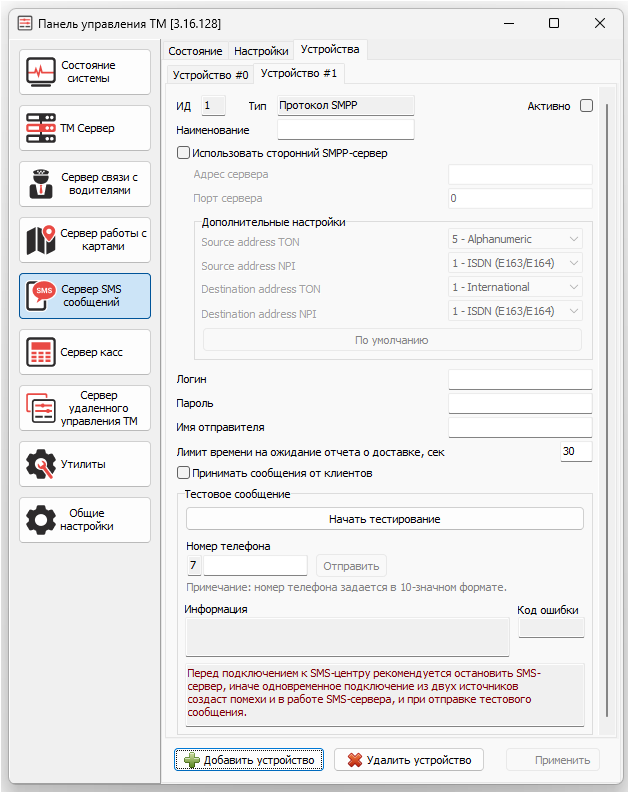 Добавление устройства типа «Протокол SMPP»

Страница «Сервер касс»
Вкладка «Состояние»
На вкладке «Состояние» есть следующие возможности:
- Запуск/остановка службы сервера касс.
- Настройка автозапуска службы при загрузке Windows.
- Отображение индикаторов работы службы сервера касс.
- Отображение информации о времени запуска, длительности работы и количестве активных устройств.
- График количества проведённых фискальных операций за последний день.

Вкладка «Настройки»
На вкладке «Настройки» есть следующие возможности:
- «Локальный порт Сервера касс» — порт для взаимодействия с TMServer. По умолчанию номер порта — 30001.
- Группа настроек «TMServer»:
- «Адрес» — IP-адрес TMServer.
- «Порт TM API».
- «API-ключ TMПлатформы» — совпадает с «Файл → Настройки → ТМПлатформа → API-ключ».

Вкладка «Устройства»
На вкладке «Устройства» можно задать устройства ККТ (контрольно-кассовой техники) и их параметры.

Страница «Сервер удаленного управления ТМ»
Вкладка «Состояние»
На вкладке «Состояние» есть следующие возможности:
- Запуск/остановка службы сервера удаленного управления ТМ.
- Настройка автозапуска службы при загрузке Windows.
- Отображение индикаторов работы службы сервера удаленного управления ТМ.
- Отображение информации о времени запуска и длительности работы.

Вкладка «Настройки»
- Порт — порт, по которому будут происходить удаленные подключения. Если необходим доступ не из локальной сети, требуется сделать проброс порта.
- Секретный ключ — ключ, который нужно будет вводить при создании удаленного подключения. Существует возможность автоматически сгенерировать случайный ключ или ввести ключ вручную.
- Максимальная скорость скачивания логов (Мбит/с).
- Отладочный режим (debug) — режим, при котором в логах «Сервера удаленного управления ТМ» будут отражаться все входящие запросы от удаленных подключений. Если выключить эту опцию, то в логах будут отражаться только активные действия удаленных пользователей. Логи будут находиться в папке Logs\TMRemoteControlService.

Страница «Утилиты»
На странице «Утилиты» отображаются кнопки для запуска дополнительных утилит.

Страница «Общие настройки»
На странице «Общие настройки» существуют две вкладки: «Основные» и «Удаленное подключение».
Вкладка «Основные»

На вкладке «Основные» можно задать:
- «Основной язык» — этот язык будут использовать все серверные службы ТМ.
- Язык панели управления ТМ и вспомогательных программ.
Вкладка «Удаленное подключение»

На вкладке «Удаленное подключение» можно осуществить подключение с удаленного компьютера к другим серверам. Для этого на компьютере, к которому нужно подключиться, должен быть настроен и запущен «Сервер удаленного управления ТМ».
Можно задать несколько подключений.
В каждом удаленном подключении необходимо задать:
- Наименование — название вкладки с подключением.
- Адрес — адрес «Сервера удаленного управления ТМ», к которому выполняется подключение.
- Порт — порт «Сервера удаленного управления ТМ», к которому выполняется подключение.
- Вводить секретный ключ при каждом запуске — опция, при включении которой «Панель управления ТМ» будет требовать ввод секретного ключа при каждом запуске программы. Если перезапустить «Панель управления ТМ», секретный ключ потребуется ввести снова.
- Использовать фиксированный секретный ключ — опция, при включении которой указанный секретный ключ будет сохранен в файле настроек TMControl.xml и его не потребуется вводить каждый раз.

После задания удаленных подключений в «Панели управления ТМ» появятся вкладки для переключения между локальным и удаленными серверами. На вкладке удаленного сервера будет отображаться вкладка «Состояние системы» и вкладки серверов, которыми можно управлять удаленно. Для всех серверов ТМ будет возможность отслеживать текущий статус, выполнять запуск/остановку, изменять настройки (кроме сервера касс и самого сервера удаленного управления ТМ), а для «ТМ Сервера» будет возможность работы с ключом и загрузки логов.
История изменений
Чтобы посмотреть историю изменений - нажмите на кнопку «Развернуть» →
| Версия Такси-Мастер | Месяц обновления | Внесенное изменение |
|---|---|---|
| ТМ 3.16.126 | Август 2026 | Добавлены следующие настройки:
|
| ТМ 3.16 | Декабрь 2025 | В Панели управления ТМ на вкладке «ТМ Сервер → Журналирование» появилась новая настройка «Журналы веб-кабинетов: Кабинет механика», включающая расширенное логирование для запросов, приходящих из Кабинета механика (Кабинета партнера 2.0). Логи Кабинета механика будут записываться в файл Logs\TMAPI\yyyy_mm_dd_MechanicAPI.log. |
| ТМ 3.15 | Декабрь 2024 | В Панели управления ТМ на странице «ТМ Сервер → Настройки» добавлена настройка «Разрешить подключение администратора через рабочее место ТМ только с определенных IP». |