Шаблон:Настройки влияющие на работу TaxoPhone — различия между версиями
(→Раздел «О компании») |
(→Раздел «Пригласить друзей») |
||
| Строка 551: | Строка 551: | ||
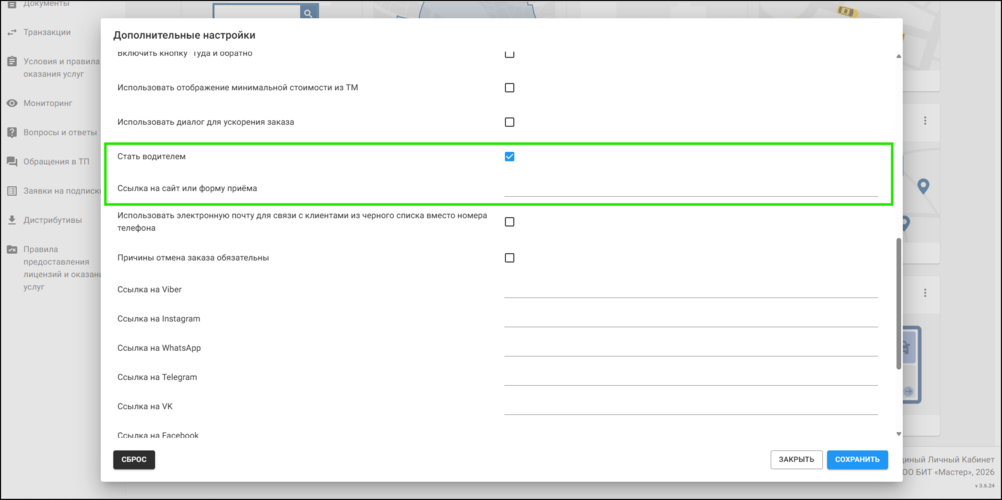
[[Файл:ЕЛК настройки TaxoPhone Стать водителем.png|x500px]] | [[Файл:ЕЛК настройки TaxoPhone Стать водителем.png|x500px]] | ||
<div style="font-size:90%; margin-top:4px;"><i>Настройка раздела «Стать водителем» в ЕЛК</i></div> | <div style="font-size:90%; margin-top:4px;"><i>Настройка раздела «Стать водителем» в ЕЛК</i></div> | ||
| − | |||
| − | |||
| − | |||
| − | |||
| − | |||
| − | |||
| − | |||
| − | |||
| − | |||
| − | |||
| − | |||
| − | |||
| − | |||
| − | |||
| − | |||
| − | |||
| − | |||
| − | |||
| − | |||
| − | |||
| − | |||
| − | |||
</div> | </div> | ||
Версия 15:48, 13 августа 2026
Содержание
- 1 Регистрация и авторизация
- 1.1 Выбор города при регистрации
- 1.2 Выбор компании при входе в приложение
- 1.3 Включение обязательной регистрации в TaxoPhone
- 1.4 Выбор страны и телефонного кода при регистрации
- 1.5 Настройка поля e-mail при регистрации
- 1.6 Настройки одноразового кода подтверждения для авторизации
- 1.7 Пользовательские соглашения при регистрации
- 1.8 Ограничение доступа к TaxoPhone только для зарегистрированных клиентов
- 1.9 Отключение сохранения имени клиента из TaxoPhone в ТМ
- 1.10 Самостоятельное удаление учётной записи пользователем
- 1.11 Настройка срока действия авторизации
- 1.12 Сохранение событий регистрации и авторизации в журналах
- 1.13 Защита входа в приложение
- 1.14 Экраны обучения
- 2 Оформление приложения
- 3 Разделы меню приложения
- 4 Дальше
Регистрация и авторизация
Выбор города при регистрации
При первом запуске TaxoPhone пользователю может быть предложено выбрать город. Список доступных городов формируется для компании, а порядок их отображения настраивается в ЕЛК: «Услуги → TaxoPhone → География службы и приложения».
Если пользователь укажет адрес подачи в другом городе, в котором работает компания, TaxoPhone автоматически изменит выбранный город и обновит список доступных тарифов в соответствии с новым местоположением.
Если через одно приложение работают несколько компаний, для каждой из них можно задать свой перечень городов. В этом случае после выбора города TaxoPhone определяет, какие компании доступны в выбранном городе.
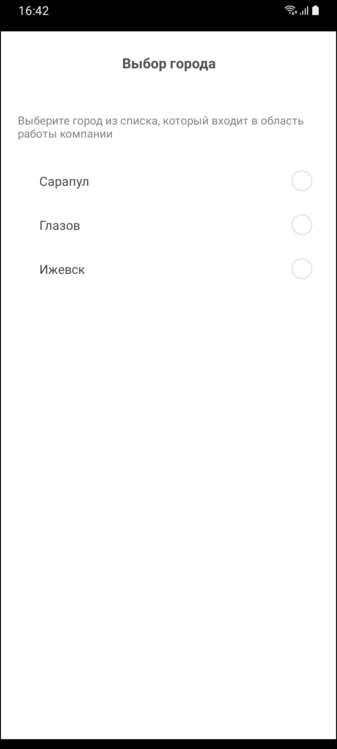 Выбор города в TaxoPhone
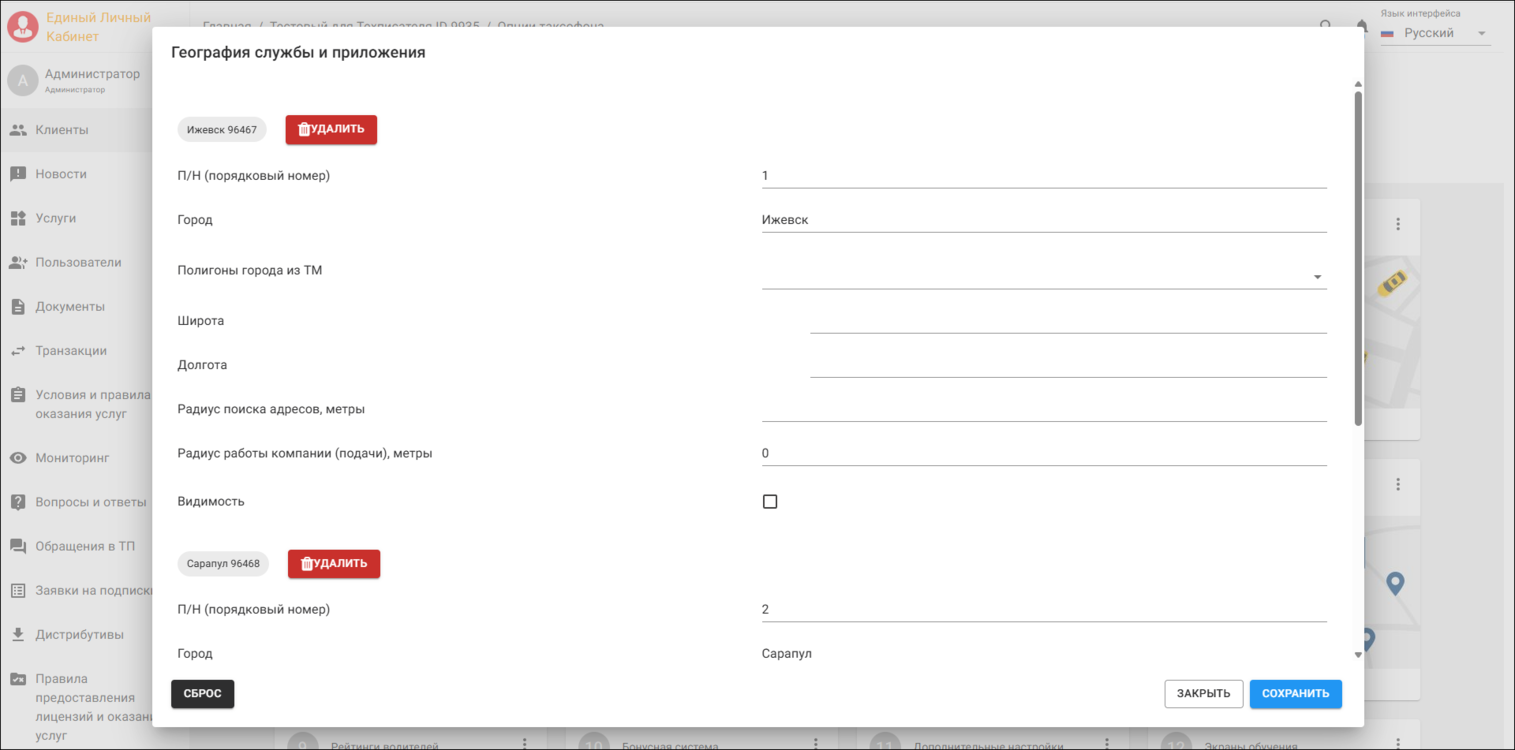 Настройка географии в ЕЛК
.png)

Выбор компании при входе в приложение
Если через одно приложение работают несколько компаний, пользователю TaxoPhone может быть предложено выбрать компанию.
Выбор компании зависит от доступных для неё городов: если в выбранном городе работает несколько компаний, TaxoPhone предложит пользователю выбрать одну из них.
Чтобы настроить работу нескольких компаний и возможность их выбора в TaxoPhone, обратитесь в техническую поддержку Такси-Мастер.
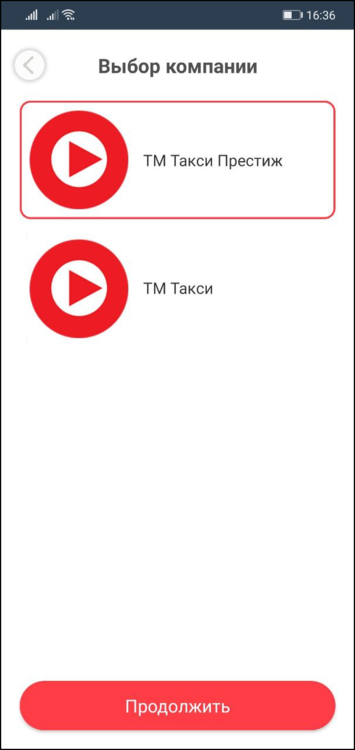 Выбор компании в TaxoPhone

Включение обязательной регистрации в TaxoPhone
Можно настроить TaxoPhone так, чтобы пользователь не мог перейти к работе с приложением без регистрации. При запуске приложения ему будет открыт экран регистрации.
Настройки находятся в ЕЛК: «Услуги → TaxoPhone → Регистрация».
Включите настройку «Открывать при старте приложения экран с регистрацией».
Если пользователь не должен иметь возможность закрыть экран регистрации и перейти к работе с приложением, дополнительно включите настройку «Запретить уход с экрана регистрации».

Выбор страны и телефонного кода при регистрации
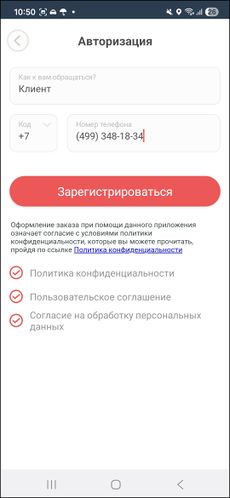
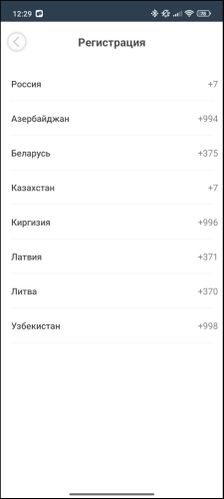
При вводе номера телефона в TaxoPhone можно отображать выбор страны и соответствующего телефонного кода.
Список доступных стран и телефонных префиксов настраивается индивидуально для каждой компании.
Для подключения и настройки этой возможности обратитесь в техническую поддержку Такси-Мастер.
Настройка поля e-mail при регистрации
Поле e-mail для отправки чека можно:
- скрыть — пользователь не будет указывать e-mail при регистрации;
- сделать необязательным — пользователь сможет пропустить поле;
- сделать обязательным — без заполнения e-mail завершить регистрацию будет нельзя.
Настройка находится в ЕЛК: «Услуги → TaxoPhone → Регистрация». Используйте настройку «Поле email для отправки чека» и выберите нужный вариант отображения поля.
Валидацию введённого адреса электронной почты можно отключить с помощью настройки «Отключить проверку email».
Если поле e-mail включено, пользователь сможет изменить указанный адрес электронной почты в своём профиле.
Настройки одноразового кода подтверждения для авторизации
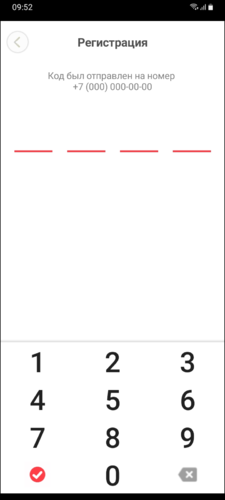
Для входа в TaxoPhone пользователь указывает номер телефона и подтверждает его одноразовым кодом.
Для одноразового кода можно настроить способ передачи, длину и время действия. Настройки находятся в рабочем месте Такси-Мастер: «Файл → Настройки → TM API → TaxoPhone API → Регистрация → Политика аутентификации».
Способ передачи:
- СМС — код отправляется в СМС-сообщении. В тексте сообщения необходимо использовать тег
%code%. При необходимости можно указать ИД СМС-устройства. Новый код можно отправить не ранее чем через 1 минуту после предыдущего. - Отзвон — код передаётся с помощью голосового вызова.
Параметры кода:
- Длина кода — количество символов в одноразовом коде. Можно задать от 4 до 6 символов.
- Время для ввода кода, минут — время, в течение которого полученный код остаётся действительным.
Пользовательские соглашения при регистрации
В TaxoPhone при регистрации можно отображать пользовательские соглашения, которые необходимо принять для продолжения работы с приложением.
Соглашения создаются и настраиваются в рабочем месте Такси-Мастер в справочнике «Пользовательские соглашения».
Подробнее о настройке см. в статье Работа с пользовательскими соглашениями в Такси-Мастер.
После регистрации соглашения также доступны пользователю в разделе «Соглашения» на экране «О приложении».
Ограничение доступа к TaxoPhone только для зарегистрированных клиентов
Доступ к TaxoPhone можно ограничить так, чтобы им пользовались только клиенты, внесённые в справочник «Клиенты». После включения настройки пользователи, которых нет в справочнике, не смогут войти в приложение.
Настройка находится в рабочем месте Такси-Мастер: «Файл → Настройки → TM API → TaxoPhone API → Регистрация → Разрешить авторизацию в TaxoPhone только для зарегистрированных клиентов».
Отключение сохранения имени клиента из TaxoPhone в ТМ
Можно отключить сохранение в ТМ имени, которое клиент указывает при регистрации в TaxoPhone. После включения настройки имя из приложения не будет сохраняться в базе Такси-Мастер.
Настройка находится в рабочем месте Такси-Мастер: «Файл → Настройки → TM API → TaxoPhone API → Регистрация → Не использовать имя клиента из TaxoPhone».
Самостоятельное удаление учётной записи пользователем
Пользователям TaxoPhone можно разрешить самостоятельно удалять свою учётную запись в приложении.
Настройка находится в рабочем месте Такси-Мастер: «Файл → Настройки → TM API → TaxoPhone API → Регистрация → Позволять пользователям удалять учетную запись».
Настройка срока действия авторизации
Можно задать время, в течение которого пользователь остаётся авторизованным в TaxoPhone без повторного входа.
Настройка находится в ТМ: «Файл → Настройки → TM API → TaxoPhone API → Регистрация → Политика аутентификации».
В поле Длительность сессии, часов (0 - не ограничено) укажите длительность сессии. После истечения указанного времени пользователю потребуется авторизоваться повторно.
Значение 0 означает, что длительность сессии не ограничена.
Сохранение событий регистрации и авторизации в журналах
Можно сохранять информацию о попытках входа в TaxoPhone и действиях с учётной записью пользователя.
Настройки находятся в ТМ: «Файл → Настройки → TM API → TaxoPhone API → Регистрация → Политика аутентификации».
Доступны следующие настройки:
- Сохранять в журнал попытки входа в систему — сохраняет информацию о попытках входа в журнале контроля действий пользователей.
- Использовать журнал работы с персональными данными — сохраняет на сервере события регистрации, принятия пользовательских соглашений и удаления учётной записи.
Защита входа в приложение
В TaxoPhone можно включить дополнительную защиту входа: пользователю потребуется подтвердить доступ с помощью кода, отпечатка пальца или Face ID.
Для этого в ЕЛК включите настройку «Услуги → TaxoPhone → Дополнительные настройки → Использовать код доступа в приложение (отпечаток/Face ID)».


Экраны обучения
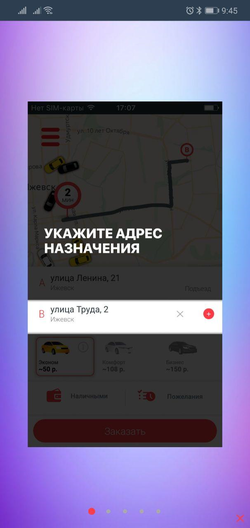
При первом запуске TaxoPhone пользователю могут быть показаны экраны обучения с краткой информацией о работе приложения. После завершения обучения эти экраны можно повторно открыть в разделе «О приложении».
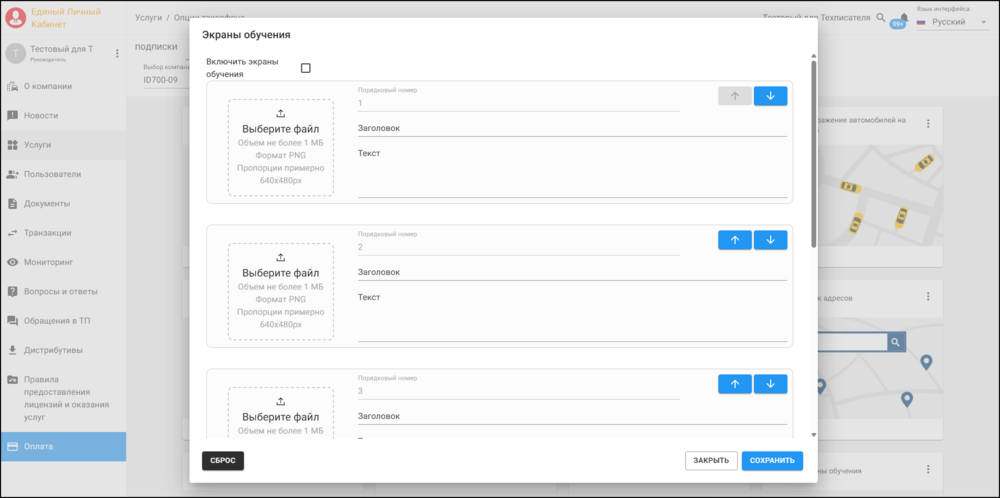
Чтобы настроить экраны обучения, перейдите в ЕЛК: «Услуги → TaxoPhone → Показ экранов и полей ввода → Экраны обучения».
Доступны следующие настройки:
- Включить экраны обучения — включает отображение экранов обучения при запуске приложения.
- Заголовок, текст и изображение экрана — определяют содержимое экрана обучения. Можно настроить до пяти экранов. Для изменения порядка их отображения используйте кнопки со стрелками «Вверх» и «Вниз».
- URI-адрес изображения для фона экранов обучения — ссылка на изображение, которое используется в качестве общего фона экранов обучения.


Оформление приложения
Фирменное оформление приложения
Для TaxoPhone можно настроить фирменное оформление:
- индивидуальное название приложения, под которым оно будет доступно в App Store и Google Play;
- логотип;
- цветовое оформление;
- заставку при запуске;
- отдельную иконку меню. По умолчанию используется иконка запуска приложения.
Настройка фирменного оформления выполняется при подготовке индивидуальной сборки TaxoPhone.
Заставка при запуске приложения
При запуске TaxoPhone может отображаться один из двух вариантов заставки:
- статичное изображение;
- короткий видеоролик.


Чтобы добавить заставку в сборку приложения, обратитесь в техническую поддержку Такси-Мастер. Специалисты предоставят требования к материалам и добавят подготовленную заставку в сборку.
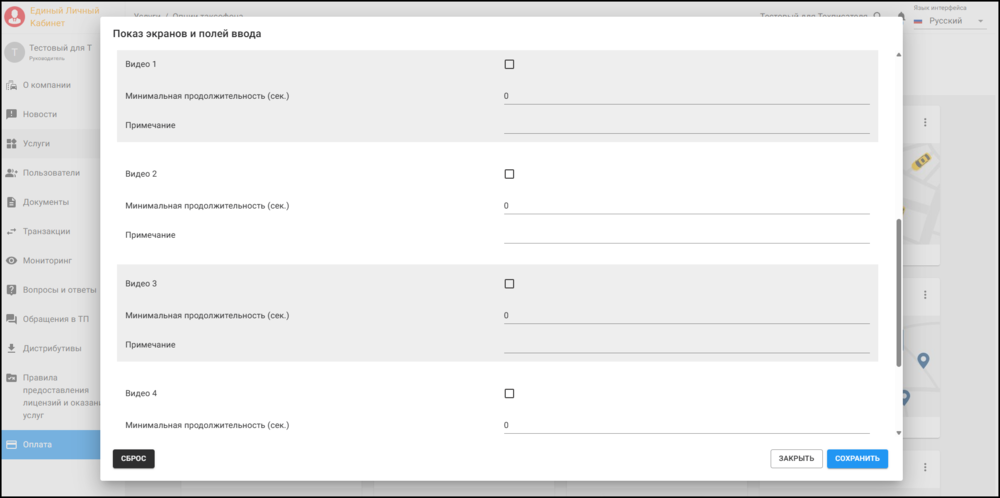
Для видеозаставки можно добавить до пяти видеороликов. После добавления в сборку выберите ролики, которые будут использоваться при запуске приложения, в ЕЛК: «Услуги → TaxoPhone → Показ экранов и полей ввода → Видеозаставки».
Если выбрано несколько видеороликов, при каждом запуске TaxoPhone случайным образом показывает один из них.
Для видеозаставки также можно задать минимальную продолжительность показа. Если приложение загрузилось раньше установленного времени, пользователь может нажать кнопку «Пропустить» и перейти к работе с приложением.

Языки приложения
Доступные языки
В TaxoPhone можно скрыть языки, которые не используются компанией. После этого они не будут отображаться в списке выбора языка.
Чтобы изменить список доступных языков, обратитесь в техническую поддержку Такси-Мастер.
.png)
Переводы групп экипажей
Для групп экипажей можно задать переводы названий на другие языки. В TaxoPhone эти названия отображаются пользователю при выборе класса автомобиля в карусели тарифов.
При переключении языка интерфейса TaxoPhone название класса автомобиля будет отображаться в переводе, заданном для соответствующей группы экипажей.
Чтобы добавить перевод:
- Откройте справочник групп экипажей.
- Выберите нужную группу экипажей.
- Перейдите на вкладку Переводы.
- Укажите двухбуквенный код языка, например
ru,en,uzилиkk. Код должен совпадать с кодом языка, используемым в приложении. - Укажите переведённое название группы экипажей.
Можно добавить переводы для нескольких языков.
Если для выбранного языка перевод не задан, в TaxoPhone будет отображаться основное название группы экипажей.

Переводы атрибутов
Для атрибутов можно задать переводы названий на другие языки. В TaxoPhone атрибуты отображаются пользователю в виде пожеланий к заказу.
При переключении языка интерфейса TaxoPhone название пожелания будет отображаться в переводе, заданном для соответствующего атрибута.
Чтобы добавить перевод:
- Откройте справочник «Атрибуты».
- Выберите нужный атрибут.
- Перейдите на вкладку Переводы.
- Укажите двухбуквенный код языка. Код должен совпадать с кодом языка, используемым в приложении.
- Укажите переведённое название атрибута.
Для одного атрибута можно добавить переводы на несколько языков.
Для атрибутов с типом значения «Перечисляемый» можно также перевести названия вариантов значений. Переводы каждого варианта задаются отдельно в его карточке.
 |
 |
Разделы меню приложения
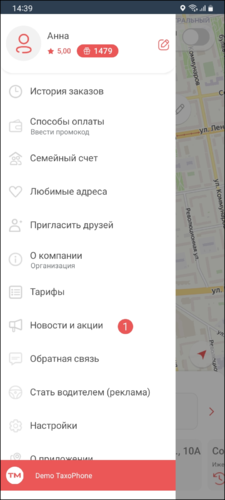
.png)
Профиль
На отображение информации и доступные пользователю возможности в профиле TaxoPhone влияют следующие настройки:
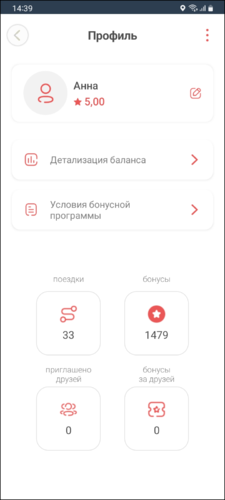
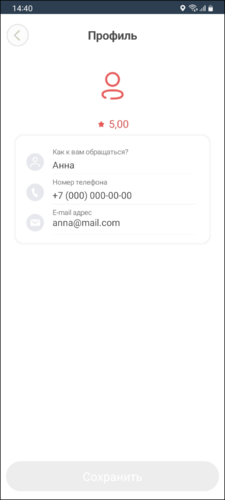
- Запрет загрузки фотографии в профиль — можно запретить пользователю загружать фотографию в профиль. Настройка находится в ЕЛК: «Услуги → TaxoPhone → Регистрация → Запретить загрузку фото в профиль».
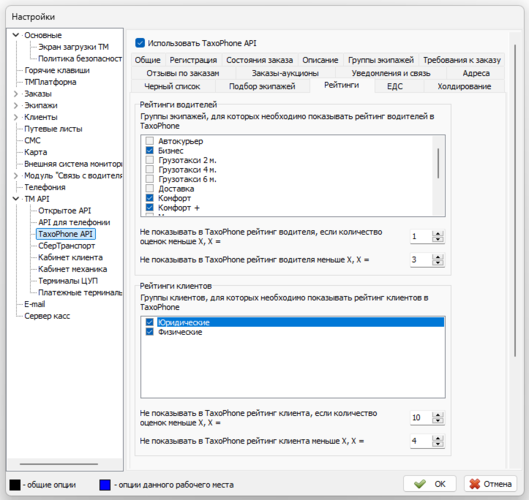
- Отображение рейтинга клиента — в профиле TaxoPhone можно отображать рейтинг клиента. Настройки рейтинга клиентов находятся в рабочем месте Такси-Мастер: «Файл → Настройки → TM API → TaxoPhone API → Рейтинги → Рейтинги клиентов».

.png)

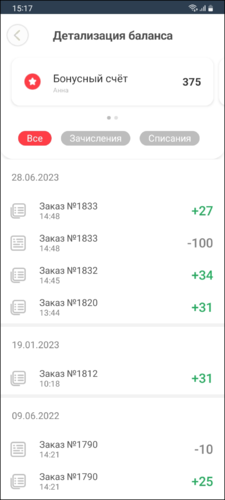
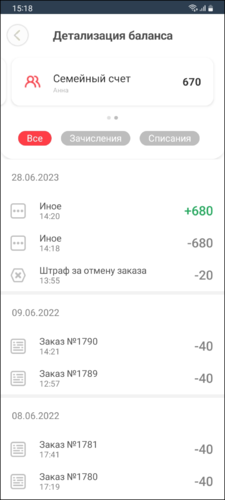
- Просмотр баланса в TaxoPhone — клиентам можно разрешить просмотр баланса своих счетов. Настройка находится в рабочем месте Такси-Мастер: «Группы клиентов → Общие → Разрешить просмотр баланса в TaxoPhone».
- Просмотр истории операций — клиентам можно разрешить просмотр истории операций по безналичным счетам. Настройка находится в рабочем месте Такси-Мастер: «Группы клиентов → Настройки счетов → Разрешить запрашивать историю операций по безналичному счету».
- Период, за который пользователь может просматривать операции, задаётся отдельно: «Файл → Настройки → TM API → TaxoPhone API → Общие → За сколько последних дней можно запрашивать историю операций по безналичному и бонусному счету (0 - не ограничено)».


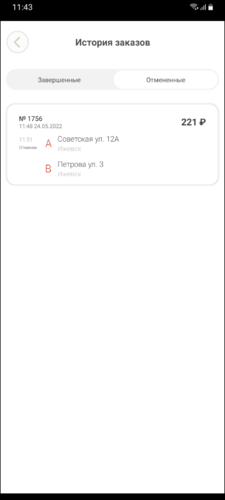
История заказов
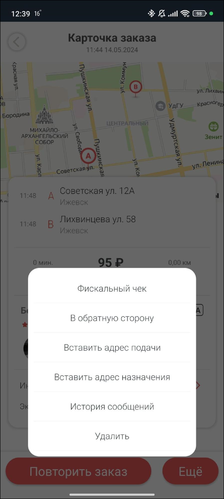
На отображение информации и доступные пользователю возможности в разделе «История заказов» влияют следующие настройки:
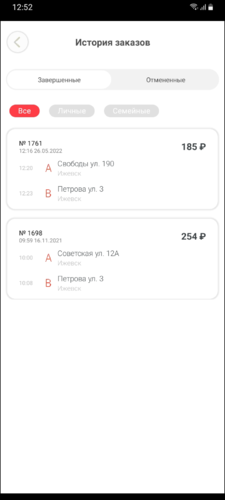
- Количество заказов в истории заказов — определяет, сколько заказов отображается в истории клиента. Настройка находится в ЕЛК: «Услуги → TaxoPhone → Дополнительные настройки → Количество заказов в истории заказов».
- Отображение ссылки на фискальный чек — позволяет открыть фискальный чек из истории заказов. При включённой настройке в меню «Еще» появляется пункт «Фискальный чек», если по заказу есть фискальная операция с заполненным полем «Ссылка на чек». Если по заказу сформировано несколько чеков, пользователь сможет выбрать нужный.
- Настройка находится в рабочем месте Такси-Мастер: «Файл → Настройки → TM API → TaxoPhone API → Общие → Отображать ссылку на фискальный чек в истории заказов».
- Скрытие номера заказа — позволяет скрыть номер заказа в истории заказов TaxoPhone. Настройка находится в ЕЛК: «Услуги → TaxoPhone → Дополнительные настройки → Скрыть номер заказа».



Семейный счет
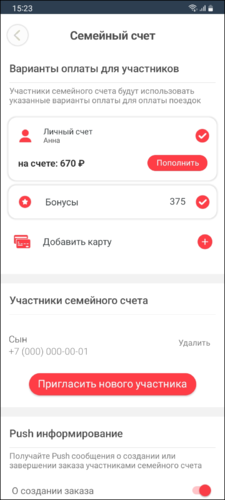
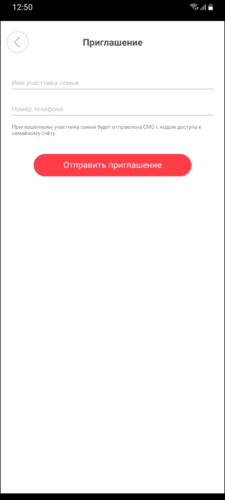
Пункт «Семейный счет» доступен в меню TaxoPhone, если для группы клиентов разрешено использование семейного счета.
Настройка находится в рабочем месте Такси-Мастер: «Группы клиентов → Настройки счетов → Можно использовать семейный счет». Настройка доступна для физических групп клиентов.
Подробно настройка и работа с семейным счетом описаны в статье «Семейный счет».


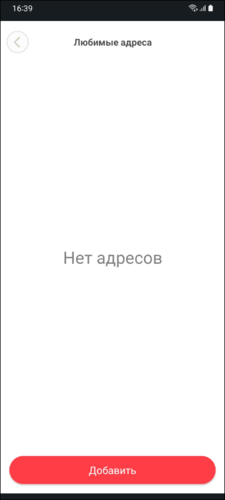
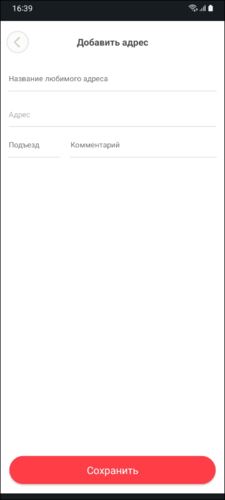
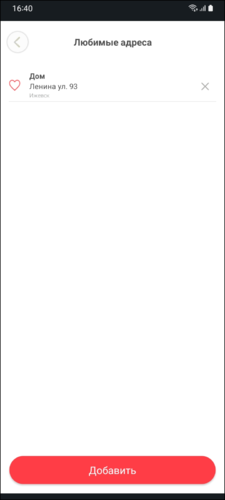
Любимые адреса
В разделе «Любимые адреса» пользователь может сохранять часто используемые адреса для быстрого выбора при оформлении заказа.
Просмотреть, добавить или изменить любимые адреса клиента можно в рабочем месте Такси-Мастер: «Клиенты → карточка клиента → вкладка "Любимые адреса"».



Раздел «О компании»
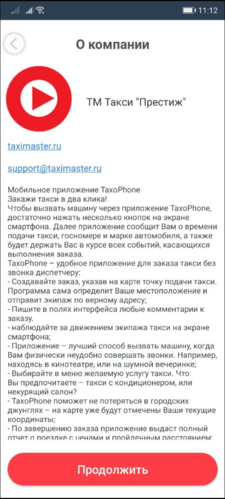
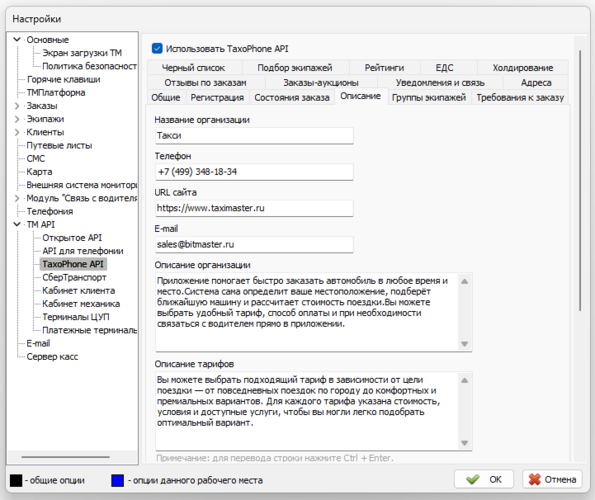
В разделе «О компании» можно разместить основную информацию и общее описание компании.
Чтобы добавить или изменить информацию, заполните соответствующие поля в рабочем месте Такси-Мастер: «Файл → Настройки → TM API → TaxoPhone API → вкладка "Описание"».


Раздел «Тарифы»
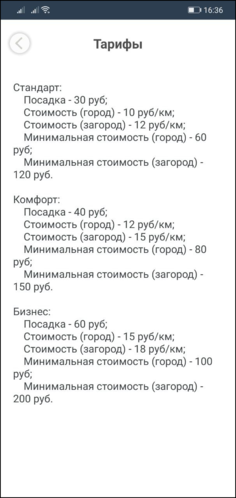
В разделе «Тарифы» можно разместить общую информацию о действующих тарифах компании.
Чтобы добавить или изменить информацию, заполните соответствующие поля в рабочем месте Такси-Мастер: «Файл → Настройки → TM API → TaxoPhone API → вкладка "Описание"».
Раздел «Новости и акции»
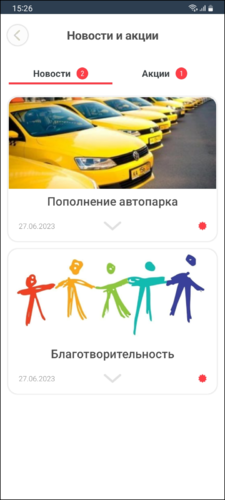
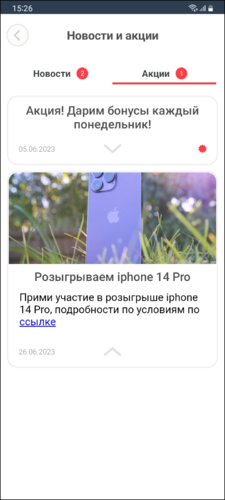
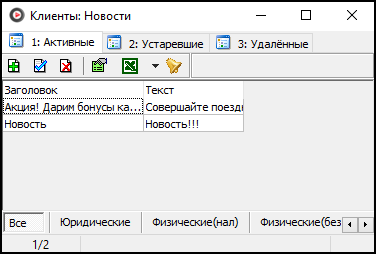
В разделе «Новости и акции» отображаются опубликованные для клиентов новости и акции. Если есть непрочитанные материалы, рядом с пунктом меню отображается индикатор.
Новости и акции создаются в рабочем месте Такси-Мастер в окне «Клиенты: Новости».
Из этого же окна можно отправлять пользователям TaxoPhone Push-уведомления о публикациях.
Раздел «Обратная связь»
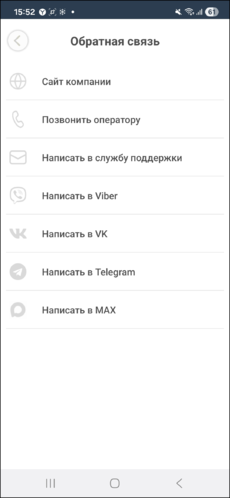
В раздел «Обратная связь» можно добавить ссылки на доступные каналы связи с компанией:
- сайт;
- Viber;
- Telegram;
- VK;
- Одноклассники;
- MAX;
- Instagram*;
- WhatsApp*;
- Facebook*.
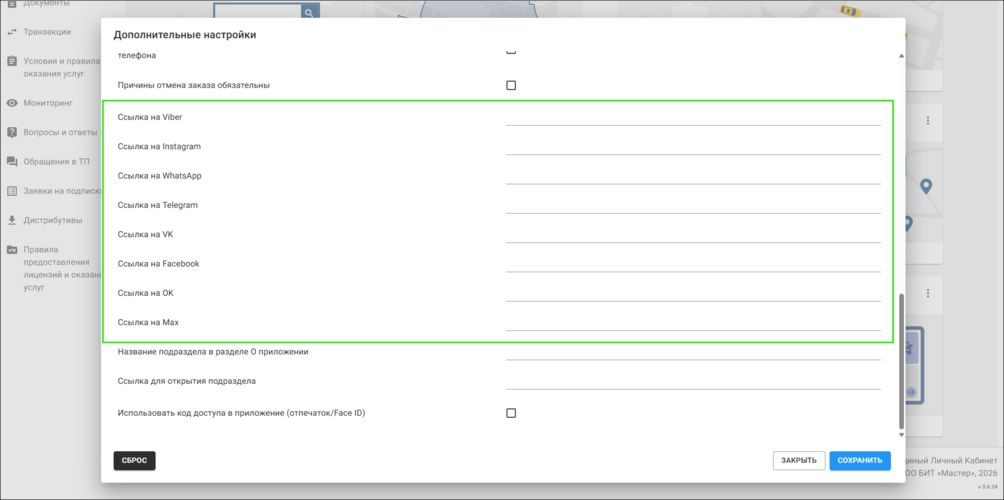
Ссылки на каналы связи добавляются в ЕЛК в «Услуги → TaxoPhone → Дополнительные настройки».


* Продукты компании Meta, запрещённой на территории Российской Федерации.
Раздел «Стать водителем»
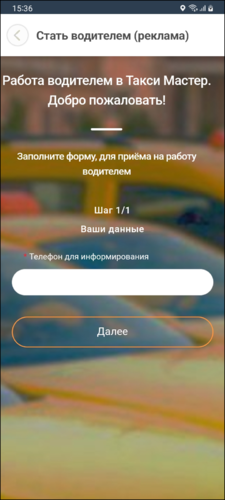
В меню TaxoPhone можно добавить раздел «Стать водителем». В зависимости от настройки раздел может содержать:
- ссылку на сайт с информацией о трудоустройстве водителей;
- ссылку для скачивания приложения водителя;
- форму приёма водителя на работу.
Отображение раздела и его содержимое настраиваются в ЕЛК: «Услуги → TaxoPhone → Дополнительные настройки».


Раздел «О приложении»
В разделе «О приложении» можно разместить информационные и юридические материалы для пользователей TaxoPhone.
В разделе могут отображаться:
- пользовательские соглашения;
- запрос на удаление, изменение или получение копии персональных данных;
- условия использования Яндекс.Карт. :contentReference[oaicite:10]{index=10}
Каждый подраздел является опциональным и может быть скрыт, если соответствующая информация не указана или отключена.
В этом же разделе пользователь может посмотреть версию приложения и проверить наличие обновлений. :contentReference[oaicite:11]{index=11}
Дальше
Опросы клиентов
В TaxoPhone можно проводить опросы клиентов непосредственно в приложении. Доступны точечные и массовые опросы. :contentReference[oaicite:3]{index=3}
Точечный опрос можно отправить отдельному клиенту вручную или автоматически с помощью системных событий. :contentReference[oaicite:4]{index=4}
Для массового опроса можно определить аудиторию по группам клиентов и атрибутам, а также задать период его действия. Пока пользователь не пройдёт опрос, он может отображаться при каждом запуске TaxoPhone до окончания заданного периода. :contentReference[oaicite:5]{index=5}
Для опросов также можно настроить:
- время, в течение которого доступен точечный опрос;
- обязательность прохождения;
- бонусное вознаграждение за прохождение;
- Push-уведомление о новом опросе. :contentReference[oaicite:6]{index=6}
Подробнее о настройке опросов см. в статье Справочник «Типы опросов».
Партнёрская реклама
На главном экране TaxoPhone можно отображать карточки с партнёрской рекламой.
Для отслеживания эффективности рекламных кампаний можно использовать AppMetrica. :contentReference[oaicite:7]{index=7}
Система достижений
В TaxoPhone можно использовать систему достижений для клиентов. При её использовании в меню приложения отображается раздел «Мои достижения», в котором пользователь может отслеживать доступные и уже выполненные достижения. :contentReference[oaicite:12]{index=12}
В разделе доступны две вкладки:
- «Доступно» — отображаются достижения, которые пользователь ещё может получить, текущий прогресс, условия выполнения и информация о вознаграждении;
- «Выполнено» — отображаются уже полученные достижения. :contentReference[oaicite:13]{index=13}
Подробнее о возможностях и настройке функционала см. в статье Система достижений. :contentReference[oaicite:14]{index=14}
Персонализация новостей и акций
Новости и акции можно показывать не всем пользователям TaxoPhone, а только выбранной аудитории.
При создании новости или акции в ТМ можно указать группу клиентов и атрибут, которым должен обладать клиент. Материал будет отображаться пользователям, соответствующим заданным условиям.