MAX-бот для водителей
MAX-бот для водителей — инструмент для работы с заказами через мессенджер MAX при ограничениях мобильного интернета в РФ по «белым спискам». Бот предоставляет основные функции для работы с заказами в условиях перебоев и ограничений связи.
С помощью MAX-бота водитель может:
- выходить на смену и завершать её;
- просматривать и принимать свободные заказы;
- работать с предварительными заказами;
- получать заказы, назначенные автораздачей или оператором;
- проводить заказ от принятия до завершения;
- просматривать информацию по стоянкам;
- регистрироваться на стоянках и уходить с них.
Важно учитывать следующие ограничения:
- при работе водителя в MAX-боте нельзя параллельно работать в приложении TMDriver, так как это взаимозаменяемые инструменты. Параллельное использование может привести к ошибкам в системе.
- бот не поддерживает работу по таксометру. Через бот можно выполнять только заказы с фиксированной стоимостью, рассчитанной в Такси-Мастер;
- бот не поддерживает покупку смен. При выходе водителя на линию бот:
- продолжает ранее начатую купленную смену;
- если активной купленной смены нет, использует свободный график — при условии, что он доступен водителю.
- Для покупки смены водителю необходимо обратиться к диспетчеру или подключиться к Wi-Fi, открыть приложение TMDriver и купить смену в нём. После покупки смены можно продолжить работу в MAX-боте через мобильный интернет.

Содержание
Создание и подключение MAX-бота
- Пройдите верификацию аккаунта компании в MAX. Порядок верификации описан в документации MAX.
- Создайте бота и получите его токен. Порядок создания бота описан в документации MAX.
- Передайте полученный токен специалистам технической поддержки Такси-Мастер.
Подключение водителей к MAX-боту
Чтобы водители могли подключиться к MAX-боту, передайте им ссылку или QR-код из профиля бота.
Работа водителей в MAX-боте
Авторизация в боте
Чтобы авторизоваться в боте:
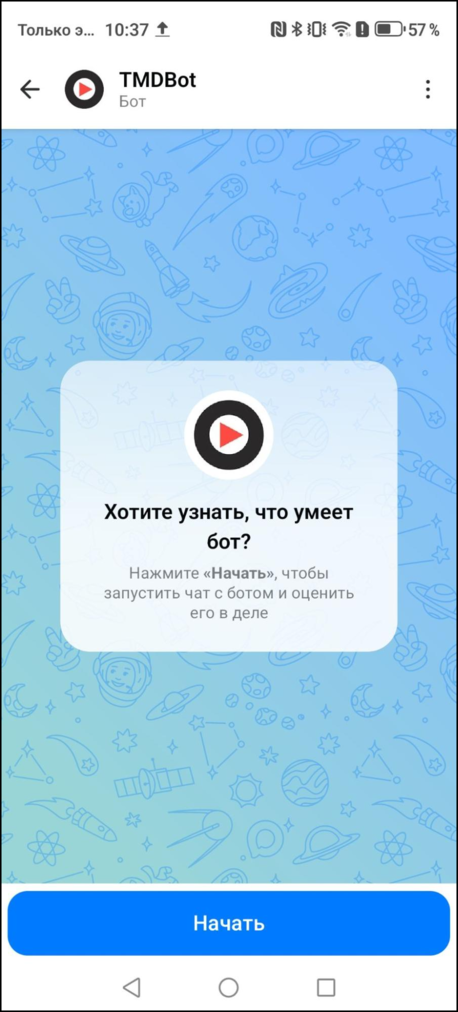
- Перейдите к боту по ссылке или QR-коду.
- Нажмите кнопку «Начать».
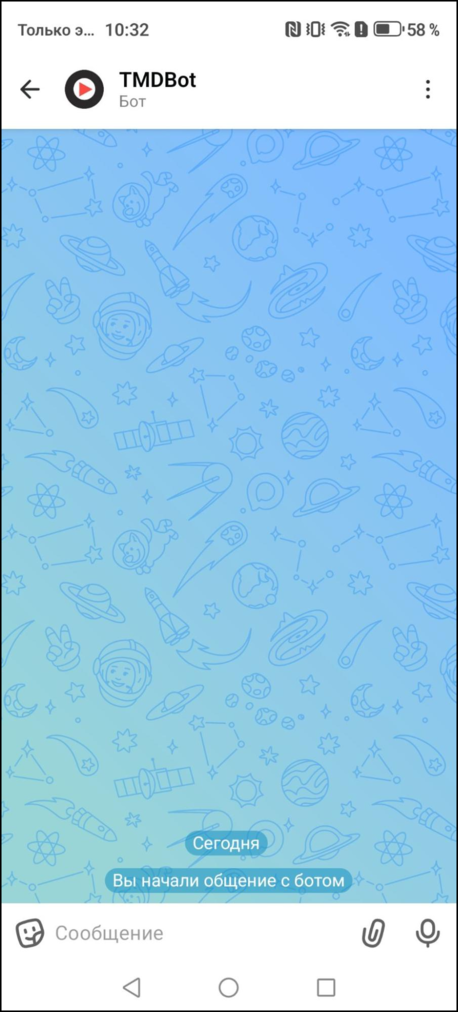
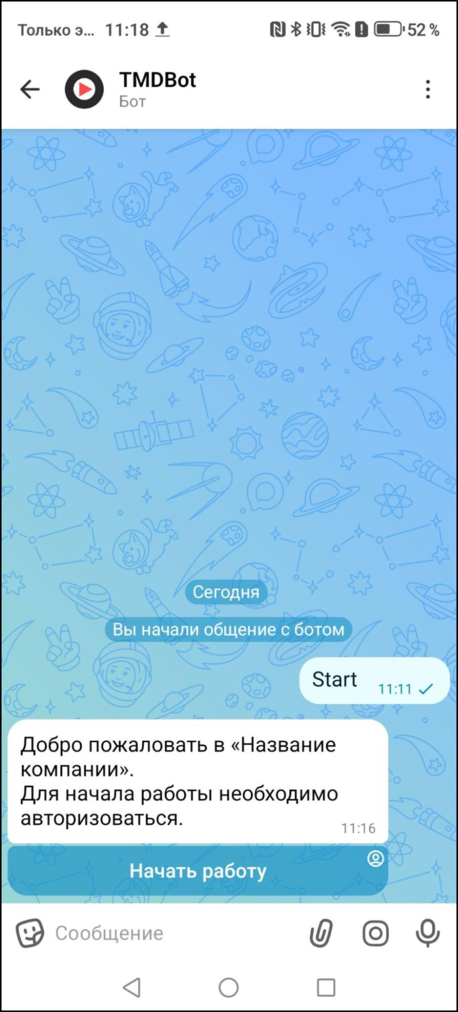
- Отправьте боту любое сообщение.
- В ответном сообщении нажмите кнопку «Начать работу».
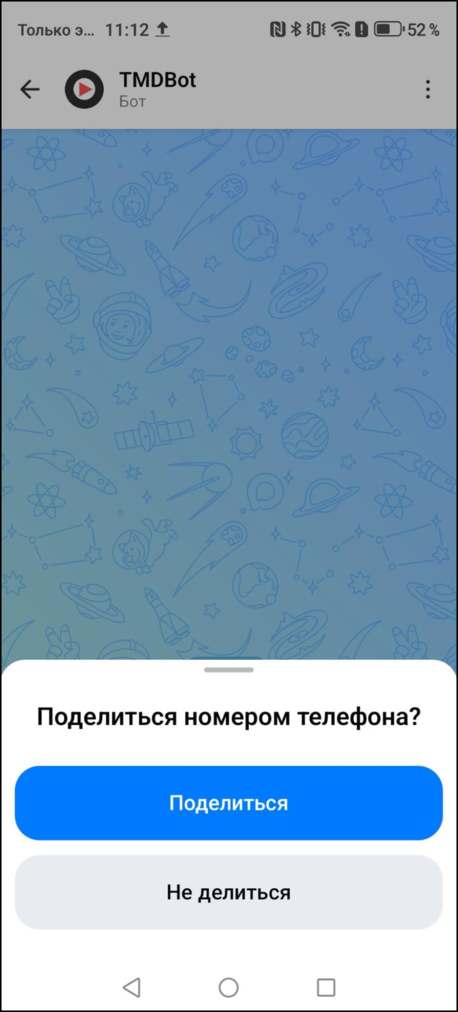
- В окне «Поделиться номером телефона?» нажмите кнопку «Поделиться».
- Если водитель ещё не находится на смене, становится доступна кнопка «Начать смену».
- Если водитель уже находится на смене, сразу открывается главное меню.
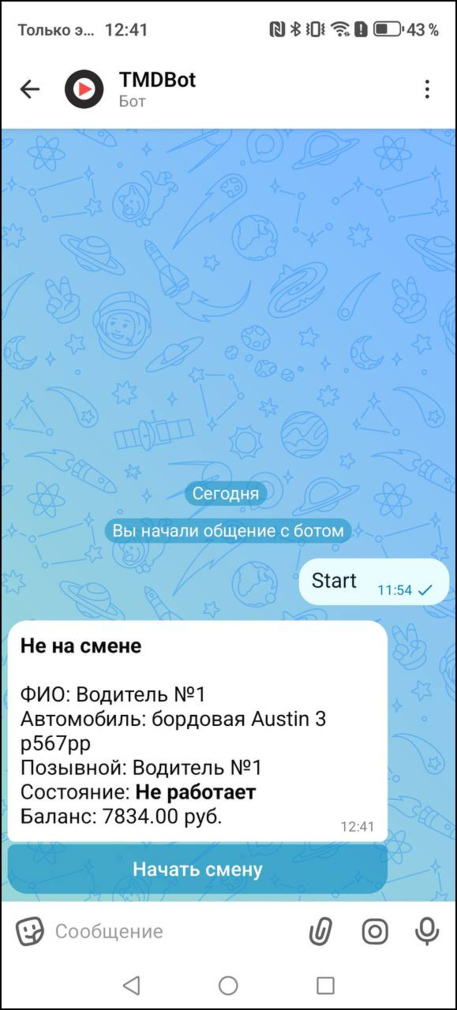
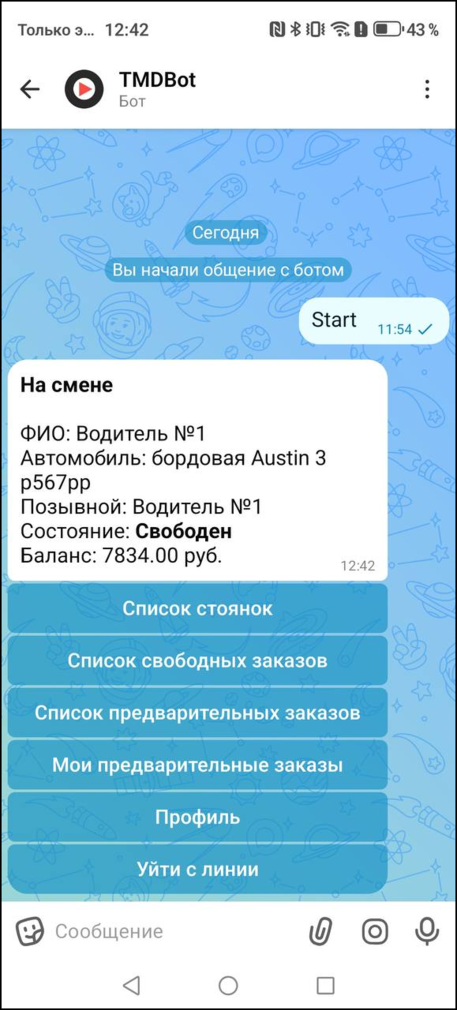


При успешной авторизации бот отображает данные водителя:


Начало и завершение смены
Чтобы начать смену, нажмите кнопку «Начать смену». После выхода на линию бот откроет главное меню.
Чтобы завершить смену, в главном меню нажмите «Уйти с линии». После завершения смены бот снова отобразит кнопку «Начать смену».
Работа со стоянками
Чтобы перейти к работе со стоянками, в главном меню нажмите кнопку «Список стоянок». Бот отобразит доступные стоянки.
- С
Для каждой стоянки указаны:
- позиция в очереди — если водитель зарегистрирован на стоянке;
- количество экипажей;
- количество доступных заказов.

Регистрация на стоянке
Чтобы зарегистрироваться на стоянке:
- Выберите в списке нужную стоянку.
- Нажмите кнопку «Зарегистрироваться на стоянке».
Бот подтвердит успешную регистрацию. В карточке стоянки появится позиция в очереди, а кнопка «Зарегистрироваться на стоянке» изменится на «Уйти со стоянки».

Уход со стоянки =
Чтобы покинуть стоянку, нажмите «Уйти со стоянки». После этого позиция в очереди перестанет отображаться, а кнопка сменится на «Зарегистрироваться на стоянке».

Работа с заказами
В MAX-боте можно работать с несколькими типами заказов:
- свободными заказами;
- предварительными заказами;
- принятыми предварительными заказами;
- заказами, назначенными автораздачей или оператором.
Свободные заказы
В разделе «Список свободных заказов» отображаются доступные для принятия свободные текущие заказы.
Чтобы посмотреть свободные заказы, в главном меню нажмите «Список свободных заказов». Бот отобразит доступные заказы.
В карточке заказа могут отображаться:
- адрес подачи;
- остановки;
- адрес назначения;
- комментарий;
- атрибуты заказа;
- способ оплаты;
- стоимость заказа.
Список свободных заказов обновляется автоматически во время просмотра: новые подходящие заказы появляются в списке, а недоступные — удаляются. Если свободных заказов нет, бот сообщит об этом и вернется в главное меню.
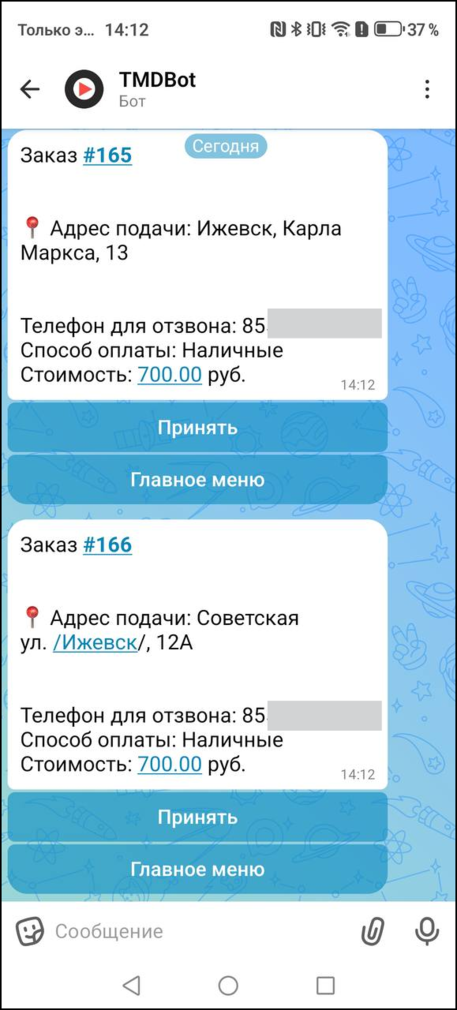 Список свободных заказов
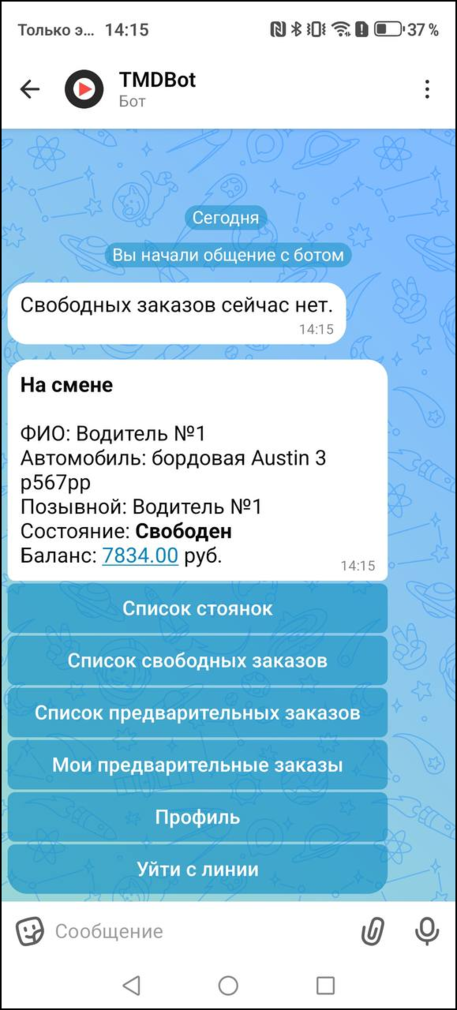 Уведомление об отсутствии свободных заказов


Свободные заказы по стоянкам
Чтобы посмотреть доступные заказы по конкретным стоянкам, нажмите кнопку «Список стоянок» в главном меню и перейдите по кнопке «Список заказов» в карточке нужной стоянки. Если заказов нет, бот сообщит об этом и вернется в главное меню.
Чтобы вернуться к списку стоянок, нажмите кнопку «Список стоянок».
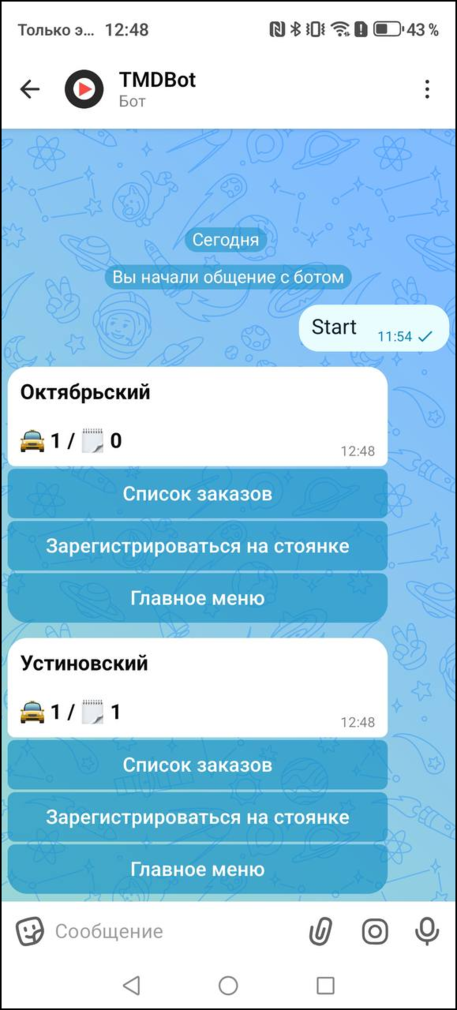 Список стоянок
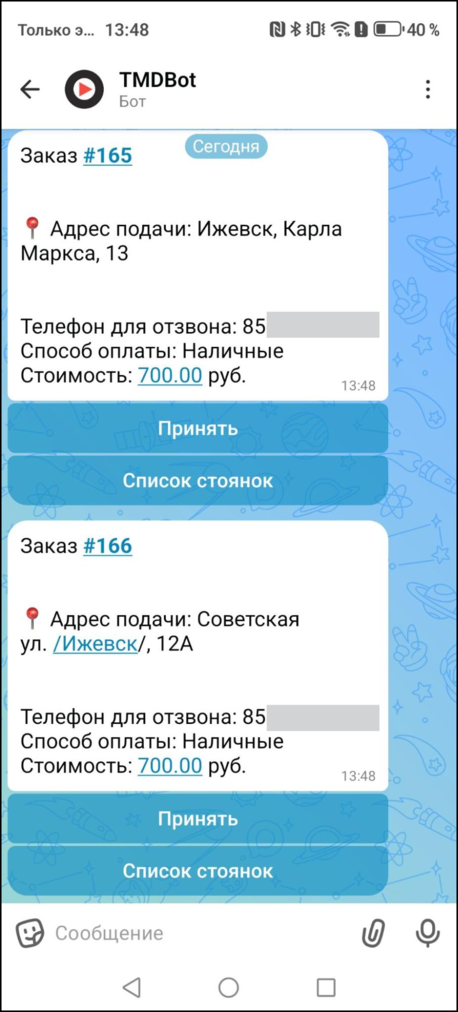 Список свободных заказов на стоянке


Назначенные заказы
При назначении заказа автораздачей или оператором в бот придёт сообщение о новом заказе. Бот отобразит карточку заказа и предложит указать время прибытия к адресу подачи.
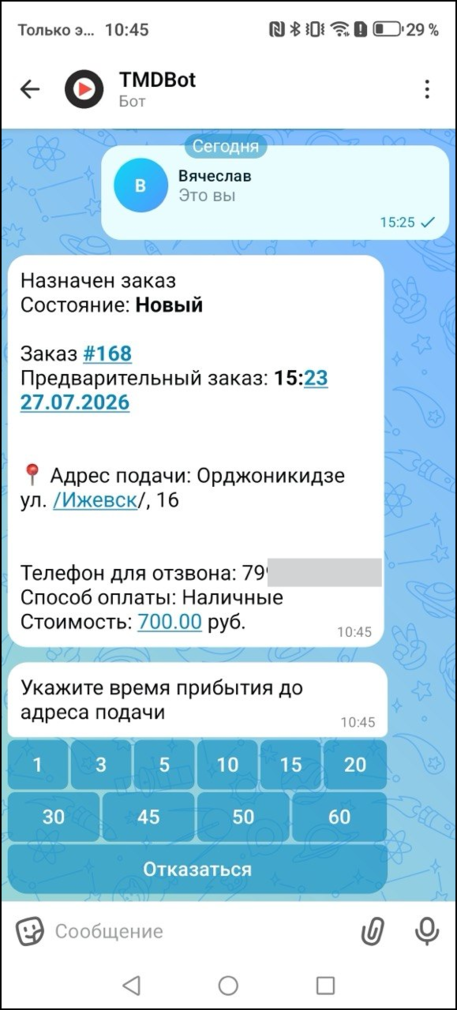 Новый назначенный заказ

Выполнение заказа
Принятие заказа
В карточке нужного заказа нажмите «Принять», затем укажите время прибытия к адресу подачи.
После выбора времени заказ перейдёт в состояние «Еду к месту подачи».
- Список свободных заказов на стоянке