Права доступа пользователя в Такси-Мастер — различия между версиями
м (→Доступ к вэб-картам =) |
|||
| (не показаны 82 промежуточные версии 2 участников) | |||
| Строка 1: | Строка 1: | ||
| + | <div style="font-size:10.5pt; width:100%; max-width:180ch; margin-left:18px; margin-right:auto; padding-left:0; padding-right:8px; text-align:left;"> | ||
| + | {{info|Информация актуальна для Такси-Мастер 3.16}} | ||
| + | |||
'''{{PAGENAME}}''' регулируют возможность [[Пользователи|пользователя]] использовать те или иные функции [[Клиент Такси-Мастер|клиентской части Такси-Мастер]]. | '''{{PAGENAME}}''' регулируют возможность [[Пользователи|пользователя]] использовать те или иные функции [[Клиент Такси-Мастер|клиентской части Такси-Мастер]]. | ||
| − | Распределение функций доступа пользователей происходит в зависимости от их ролей. Администратор по умолчанию имеет право доступа ко всем функциям клиентской части программы, а права отдельно взятого оператора могут быть ограниченными, например, он не сможет самостоятельно регулировать настройки Такси-Мастер. | + | Распределение функций доступа пользователей происходит в зависимости от их ролей. Администратор по умолчанию имеет право доступа ко всем функциям клиентской части программы, а права отдельно взятого оператора могут быть ограниченными, например, он не сможет самостоятельно регулировать настройки Такси-Мастер.<br /> |
| + | |||
== Роли == | == Роли == | ||
| + | Пользователя можно привязать к роли. Но можно оставить пользователя и без привязки к роли. Если у пользователя есть роль, то для него работают только права роли. При изменении прав роли, изменяются и права сразу у всех пользователей с этой ролью без перезапуска рабочих мест Такси-Мастер. | ||
| − | + | В карточке пользователя для выбора роли существует выпадающий список. При выборе роли редактирование прав пользователя будет недоступно. | |
| − | {{youtube| | + | {{youtube|Добавление новой роли и пользователя программы Такси-Мастер<br /> |
| + | https://youtu.be/OP7z2UNkkBo | ||
| + | }} | ||
| + | |||
| + | {{VK|Добавление новой роли и пользователя программы Такси-Мастер<br /> | ||
| + | https://vkvideo.ru/video-99157886_456239578 | ||
| + | }} | ||
=== Добавление новой роли === | === Добавление новой роли === | ||
| Строка 12: | Строка 23: | ||
Чтобы задать новую роль, необходимо выбрать соответствующую вкладку в меню "Доступ". | Чтобы задать новую роль, необходимо выбрать соответствующую вкладку в меню "Доступ". | ||
| − | + | После выбора меню "Роли", перед вами появится окно, "Доступ: роли", в котором происходит управление ролями пользователя: добавление роли, редактирование, удаление. Чтобы добавить новую роль нажмите на кнопку {{Добавить (Insert)}} или клавишу {{key|Insert}}, после чего у вас откроется окно {{window|Новая роль}}, в котором вы должны произвести ввод новой роли и указать права доступа, которые будут ей соответствовать. | |
| − | |||
| − | После выбора меню "Роли", перед вами появится окно, " | ||
| − | |||
| − | |||
=== Последовательность заполнения новой роли === | === Последовательность заполнения новой роли === | ||
| Строка 22: | Строка 29: | ||
# В поле {{button|Наименование}} укажите наименование роли. | # В поле {{button|Наименование}} укажите наименование роли. | ||
# В поле {{button|Исходная роль}} можно выбрать уже существующую роль и, соответственно, все права перенесутся из существующей роли в новую. | # В поле {{button|Исходная роль}} можно выбрать уже существующую роль и, соответственно, все права перенесутся из существующей роли в новую. | ||
| − | # В следующем объемном поле {{button|Права}} вы должны выбрать те права доступа, которые будут соответствовать роли | + | # В следующем объемном поле {{button|Права}} вы должны выбрать те права доступа, которые будут соответствовать роли. Если вы хотите обеспечить пользователю доступ ко всем функциям программы, то целесообразно нажать на кнопку {{button|Выделить все}}, после чего на всем перечне функций программы автоматически установятся флажки, которые открывают права доступа. Кнопка {{button|Снять выделение}} снимает все установленные ранее флажки. Также возможно назначить доступ конкретной группе прав. Для этого установите флажок на названии группы, после чего у вас автоматически установятся флажки на все права из выбранной группы. Для справочников настраивается не только видимость, но и возможность добавления, редактирования и удаления записей. Чтобы разрешить или запретить возможность добавления, редактирования или удаления для какого-либо справочника, необходимо выбрать соответствующие атрибуты, которые находятся справа от названия справочника. |
| − | |||
| − | |||
| − | |||
| − | |||
| − | |||
| − | |||
| − | |||
| − | |||
| − | |||
| − | |||
| − | |||
| − | |||
| − | |||
| − | |||
| − | |||
| − | + | [[Файл:Функции роли в ТМ 2.png|центр]] | |
| − | |||
| − | ==== Категория " | + | ==== Категория "Базовые" ==== |
| − | + | В нее включены первичные функции программы Такси-Мастер, открывающие доступ к базовым элементам программы: настройки, раскраски окон, настройки колонок, экспорт в Excel, информация о заказах и водителях в панели статуса. | |
| − | ==== | + | ==== Категория "Помощь" ==== |
| − | + | Предоставляет право на использование меню "Помощь": Online помощь, "О программе", статистика работы, журнал ошибок. | |
| − | |||
| − | |||
| − | |||
| − | |||
| − | |||
| − | |||
==== Категория "Доступ" ==== | ==== Категория "Доступ" ==== | ||
| − | Данная категория прав включает в себя права на | + | Данная категория прав включает в себя права на меню "Доступ" и некоторые другие возможности пользователей: настройки пользователей, контроль работы пользователей, роли, "Журнал контроля действий пользователей", "Журнал событий" (с разделением по типам событий). |
| − | |||
| − | |||
| − | |||
| − | |||
| − | |||
| − | |||
| − | |||
| − | |||
| − | |||
==== Категория "Справочники" ==== | ==== Категория "Справочники" ==== | ||
| − | В нее включены все [[справочники]] программы Такси-Мастер, к которым возможно открыть или ограничить доступ пользователей программы. | + | В нее включены все [[справочники]] программы Такси-Мастер, к которым возможно открыть или ограничить доступ пользователей программы. А также в данной категории можно найти зависимые от справочников функции, связанные с картой: точки выезда из города, привязка районов к карте, привязка стоянок к карте, привязка городов к карте, привязка зон действия местных тарифов к карте, привязка зон контроля проезда к карте. |
| − | |||
| − | |||
| − | |||
| − | |||
| − | |||
| − | |||
| − | |||
| − | |||
| − | |||
| − | |||
| − | |||
| − | |||
| − | |||
| − | |||
| − | |||
| − | |||
| − | |||
| − | |||
| − | |||
| − | |||
| − | |||
| − | |||
| − | |||
| − | |||
| − | |||
| − | |||
| − | |||
| − | |||
| − | |||
| − | |||
| − | |||
| − | |||
| − | |||
| − | |||
| − | |||
| − | |||
| − | |||
| − | |||
| − | |||
| − | |||
| − | |||
| − | |||
| − | |||
| − | |||
| − | |||
| − | |||
| − | |||
| − | |||
| − | |||
| − | |||
| − | |||
| − | |||
| − | |||
| − | |||
| − | |||
| − | |||
| − | |||
| − | |||
| − | |||
| − | |||
| − | |||
| − | |||
| − | |||
| − | |||
| − | |||
| − | |||
| − | |||
| − | |||
| − | |||
| − | |||
| − | |||
| − | |||
| − | |||
| − | |||
| − | |||
| − | |||
| − | |||
| − | |||
| − | |||
| − | |||
| − | |||
| − | |||
| − | |||
| − | |||
| − | |||
| − | |||
| − | |||
| − | |||
| − | |||
| − | ==== | + | ==== Категория "Расчеты" ==== |
| − | + | Данная категория прав включает в себя права на добавление, редактирование и удаление новых операций и переводов между счетами. Можно задать право на создание операций не по шаблону или права на доступ к каждому конкретному шаблону операции. | |
| − | + | Также можно задать право на создание переводов без шаблона или права на доступ к каждому конкретному шаблону перевода. | |
| − | |||
| − | ==== | + | ====Категория "Биржи заказов"==== |
| − | + | В данную категорию включены права на действия с биржами и заказами из них, а также на изменение справочника бирж заказов. | |
| − | |||
| − | |||
| − | |||
| − | |||
| − | |||
| − | |||
| − | |||
| − | |||
| − | |||
| − | |||
| − | |||
| − | |||
==== Категория "Заказы" ==== | ==== Категория "Заказы" ==== | ||
| − | В категорию "Заказы" включены права к | + | В категорию "Заказы" включены права к меню "Заказы" (текущие/предварительные, выполненные, удалённые, ежедневные) и некоторым дополнительным функциям, связанным с заказами: например, к истории по заказам, выделению нескольких заказов для удаления или прекращения. |
| − | |||
| − | |||
| − | |||
| − | |||
| − | |||
| − | |||
| − | |||
| − | |||
| − | |||
| − | |||
| − | |||
| − | |||
| − | |||
| − | |||
| − | |||
| − | |||
| − | |||
| − | |||
| − | |||
| − | |||
| − | |||
| − | |||
| − | |||
| − | |||
| − | |||
| − | |||
| − | |||
| − | |||
| − | |||
| − | |||
==== Категория "Карточка заказа" ==== | ==== Категория "Карточка заказа" ==== | ||
| − | Категория предоставляет права доступа к разным полям в [[Карточка заказа в {{ТМ}}|карточке заказа]]. | + | Категория предоставляет права доступа к разным полям и функциям в [[Карточка заказа в {{ТМ}}|карточке заказа]]. |
| − | |||
| − | |||
| − | |||
| − | |||
| − | |||
| − | |||
| − | |||
| − | |||
| − | |||
| − | |||
| − | |||
| − | |||
| − | |||
| − | |||
| − | |||
| − | |||
| − | |||
| − | |||
| − | |||
| − | |||
| − | |||
| − | |||
| − | |||
| − | |||
| − | |||
| − | |||
| − | |||
| − | |||
| − | |||
| − | |||
| − | |||
| − | |||
| − | |||
| − | |||
| − | |||
| − | |||
| − | |||
| − | |||
| − | |||
| − | |||
| − | |||
| − | |||
| − | |||
| − | |||
| − | |||
| − | |||
| − | |||
| − | |||
| − | |||
| − | |||
| − | |||
| − | |||
| − | |||
| − | |||
| − | |||
| − | |||
| − | |||
| − | |||
| − | |||
==== Категория "Экипажи" ==== | ==== Категория "Экипажи" ==== | ||
| − | Позволяет настроить права доступа к | + | Позволяет настроить права доступа к меню "Экипажи", к истории изменения состояний экипажей, к изменению настроек автораздачи экипажа. |
| − | |||
| − | |||
| − | |||
| − | |||
| − | |||
| − | |||
| − | |||
| − | |||
| − | |||
==== Категория "Стоянки" ==== | ==== Категория "Стоянки" ==== | ||
| − | Позволяет настроить права доступа для | + | Позволяет настроить права доступа для [[Окно «Стоянки» в {{ТМ}}|окна {{окно|Стоянки}}]]. |
| − | |||
| − | |||
| − | |||
| − | |||
| − | |||
| − | |||
| − | |||
| − | |||
| − | |||
| − | |||
| − | |||
| − | |||
==== Категория "Клиенты" ==== | ==== Категория "Клиенты" ==== | ||
Дает возможность настроить права доступа на справочники, расчеты и новости клиентов. | Дает возможность настроить права доступа на справочники, расчеты и новости клиентов. | ||
| − | ==== | + | ==== Категория "Водители" ==== |
| − | Справочник " | + | Дает возможность настройки прав для меню "Водители": |
| + | * [[Создать операцию по водителю|создать операцию по водителю]]; | ||
| + | * создать перевод средств между счетами; | ||
| + | * [[Справочник "Правила продажи приоритетов"|продать приоритет]]; | ||
| + | * [[Расчеты с водителями в Такси-Мастер|расчеты с водителями]]; | ||
| + | * [[Окно "Водители: Назначенные штрафы"|назначенные штрафы]]; | ||
| + | * [[Динамические приоритеты|динамические приоритеты]]; | ||
| + | * [[Окно "Водители: Запланированные смены"|запланированные смены]]; | ||
| + | * [[Окно "Водители: Купленные смены"|купленные смены]]; | ||
| + | * [[Окно "Водители: Фактические смены"|фактические смены]]; | ||
| + | * [[Окно "Водители: Фиксированные смены"|фиксированные смены]]; | ||
| + | * [[Окно "Водители: Недоступность водителей"|недоступность водителей]]; | ||
| + | * [[Окно "График занятости водителей"|график занятости водителей]]; | ||
| + | * [[Окно "Водители: График занятости автомобилей"|график занятости автомобилей]]; | ||
| + | * [[Окно "Водители: Недоступность автомобилей"|недоступность автомобилей]]; | ||
| + | * [[Окно "Водители: Резервирование автомобилей"|резервирование автомобилей]]; | ||
| + | * отзывы; | ||
| + | * [[Окно "Водители: Дорожные события"|дорожные события]]; | ||
| + | * [[Окно "Водители: Опросы водителей"|опросы водителей]]; | ||
| + | * [[Система трекинга|трекинг экипажей]]; | ||
| + | * [[Окно "Водители: История положения экипажей"|история положения экипажей]]; | ||
| + | * [[Окно "Водители: Новости"|новости]]; | ||
| + | * [[фотоосмотр]]; | ||
| + | * [[Окно "Водители: Отказы от заказов"|отказы от заказов]]. | ||
| − | ==== | + | ==== Категория "Отчеты" ==== |
| − | + | Содержит в себе перечень [[Отчеты Такси-Мастер|отчетов]], к которым необходимо открыть либо запретить доступ пользователя. | |
| − | + | {{вам сюда|Отчеты Такси-Мастер}} | |
| − | |||
| − | ==== | + | ==== Категория "Карты" ==== |
| − | + | Регулирует доступ к функциям, связанным с картами: | |
| + | * Трекинг экипажей. | ||
| + | * История положения экипажей. | ||
| + | * Доступ к веб-картам: Яндекс. | ||
| + | * Доступ к веб-картам: Google. | ||
| + | * Доступ к веб-картам: 2GIS. | ||
| + | * Доступ к веб-картам: Яндекс-спутник. | ||
| + | * Доступ к веб-картам: Google-спутник. | ||
| + | * Доступ к веб-картам: OpenStreetMap. | ||
| − | ==== | + | ==== Категория "Связь с водителями" ==== |
| − | + | Регулирует доступ к [[Сообщения|"Сообщениям" с водителями]], шаблонам сообщений с водителями, [[Окно "Водители: Новости"|"Новостям" для водителей]], некоторым параметрам в карточке водителя, "Фотоосмотру", "Отказам от заказов", кнопке {{кнопка|Час Пик}}. | |
| − | ==== | + | ==== Категория "Телефония" ==== |
| − | + | Настраивает доступ к [[Журнал звонков|"Журналу звонков"]], к "Проигрыванию записей разговоров", функциям "Софтфона". | |
| − | ==== | + | ==== Категория "Модуль СМС" ==== |
| − | + | Регулирует доступ к "Отправке сообщений на номер", "Отправке сообщений экипажам", "Выгрузке телефонов для массовой рассылки", "Фильтрам телефонов", "Шаблонам", "Задачам", "Сервисному списку". | |
| − | ==== | + | ==== Категория "Платежные терминалы" ==== |
| − | + | Настраивает доступ к справочнику [[Модуль интеграции с платежными терминалами#Заведение новой учетной записи платежной системы в Такси-Мастер|"Платежные терминалы"]] и кнопкам {{кнопка|Экспорт терминальных аккаунтов}} и {{кнопка|Импорт терминальных аккаунтов}}. | |
| − | + | После того, как все необходимые права доступа пользователя будут отмечены, для подтверждения создания новой роли нажмите кнопку {{кнопка|ОК}}. | |
| − | |||
| − | + | [[Файл:Создание роли в ТМ 2.png|центр]] | |
| − | |||
| − | + | Теперь в {{окно|Доступ: Роли}} отобразиться созданная вами роль. | |
| − | |||
| − | + | [[Файл:Роль в ТМ.png|центр]] | |
| − | |||
| − | |||
| − | |||
| − | |||
| − | |||
| − | |||
| − | + | Также в "Доступ: Роли" можно посмотреть [[История изменений роли|историю изменений роли]] через соответствующий пункт контекстного меню или через кнопку "История" на панели инструментов. | |
| − | |||
| − | ==== | + | == Пользователь в {{ТМ}} == |
| − | |||
| − | + | На каждом рабочем месте должен быть установлен конкретный [[Пользователь Такси-Мастер|пользователь]] программы {{ТМ}}, у каждого из которых может быть различный набор функций и прав доступа к [[Клиент {{ТМ}}|клиентской части]] программы, которые задаются ролью пользователя. Например, функционал оператора и функционал администратора могут существенно отличаться друг от друга. | |
| − | |||
| − | + | Для создания нового пользователя программы необходимо произвести ряд действий. | |
| − | |||
| − | === | + | === Доступ: Пользователи === |
| − | + | Первым шагом к созданию нового пользователя будет следующее. Откройте {{окно|Доступ}} и выберите меню {{окно|Пользователи}}. | |
| − | + | После совершения данных действий у вас появится окно, в котором представлен перечень пользователей, которые уже созданы в программе. Вы можете изменять их настройки и набор прав доступа, выделив конкретного пользователя и нажав кнопку {{ЭУ/Кнопка|тм2-редактировать}} или клавишу {{key|Enter}}. Также вы можете удалять ненужных пользователь, выделив необходимого вам и нажав на кнопку {{ЭУ/Кнопка|тм2-удалить}} или клавишу {{key|Ctrl+Del}}. | |
| − | + | Обратите внимание, что права на создание, редактирование и удаление пользователей существуют только в том случае, если они допускаются ролью, то есть установлены соответствующие атрибуты в роли пользователя, который намеревается произвести изменения в составе. | |
| − | + | Для того, чтобы создать нового пользователя нажмите кнопку {{ЭУ/Кнопка|тм2-добавить}} или клавишу {{key|Insert}}. | |
| − | |||
| − | + | [[Файл:Меню Доступ Пользователи в ТМ.png|центр]] | |
| − | |||
| − | + | Также в "Доступ: Пользователи" можно посмотреть [[История изменений пользователя|историю изменений пользователя]] через соответствующий пункт контекстного меню или через кнопку "История" на панели инструментов. | |
| − | |||
| − | ===== | + | === Окно "Новый пользователь" === |
| − | + | Для создания нового пользователя программы {{ТМ}} необходимо корректно заполнить все необходимые поля в окне {{окно|Новый пользователь}}. Рассмотрим заполнение каждого поля отдельно. | |
| + | ==== Основные ==== | ||
| + | [[Файл:Новый пользователь ТМ2.png|центр]] | ||
| − | ===== | + | ===== Поле "Ф.И.О" ===== |
| − | + | В поле {{поле|Ф.И.О.}} введите фамилию, имя, отчество пользователя. | |
| − | ===== | + | ===== Поле "Логин" ===== |
| − | + | В поле {{поле|Логин}} введите логин нового пользователя. Логин необходим при работе с базой данных, которая скрыта от пользователя внутри системы. | |
| − | ==== | + | ===== Поле "Пароль" и "Подтверждение" ===== |
| − | + | В поле {{поле|Пароль}} введите пароль нового пользователя и повторите его набор в поле {{поле|Подтверждение}}. Пароль необходим для идентификации пользователя при запуске программы Такси-Мастер. | |
| − | |||
| − | |||
| − | |||
| − | |||
| − | |||
| − | ===== | + | ===== Группа полей "Данные" ===== |
| − | + | В группе полей {{поле|Данные}} введите номер мобильного телефона, домашний номер телефона и E-mail для связи. | |
| − | ===== | + | ===== Поле "Примечание" ===== |
| − | + | В поле {{поле|Примечание}} укажите дополнительные сведения по новому пользователю, если это необходимо. | |
| + | ===== Поле "Заблокирован" ===== | ||
| + | Установка данного атрибута означает, что данный пользователь не сможет войти в Такси-Мастер. | ||
| − | ===== | + | ===== Поле «Уволен по причине» ===== |
| − | + | Данное поле заполняется при редактировании карточки пользователя в том случае, если данный пользователь будет уволен. Установка атрибута {{checkbox|Уволен по причине}} будет означать увольнение пользователя, а в самом же поле должна быть указана причина. | |
| − | |||
| − | |||
| − | ===== | + | ===== Признак «Пользователь является партнером» ===== |
| − | + | Здесь можно определить, является ли пользователь партнером, и привязать конкретного партнера к «пользователю». | |
| + | Если связать пользователя с партнером, то в карточке редактирования пользователя '''будут недоступны следующие настройки''': | ||
| − | + | * Наименование (будет подставляться из выбранного партнера) | |
| − | |||
| − | |||
| − | + | * Логин (будет подставляться из выбранного партнера) | |
| − | |||
| − | + | * Использовать учетную запись Active Directory (будет выключаться) | |
| − | |||
| − | + | * Пароль (будет подставляться из выбранного партнера) | |
| − | |||
| − | + | * Кнопка «Сгенерировать новый пароль» | |
| − | |||
| − | + | * Сотовый телефон (будет подставляться из выбранного партнера) | |
| − | |||
| − | + | * Домашний телефон (будет очищаться) | |
| − | |||
| − | + | * E-mail (будет подставляться из выбранного партнера) | |
| − | |||
| − | + | * Заблокирован (будет подставляться из выбранного партнера) | |
| − | |||
| − | + | * Группы экипажей (будут подставляться из выбранного партнера) | |
| − | |||
| − | + | * Группа экипажей по умолчанию (будет очищаться) | |
| − | |||
| − | |||
| − | |||
| − | + | При изменении указанных полей в карточке партнера, они будут автоматически меняться и в карточке связанного пользователя. | |
| − | |||
| − | |||
| − | |||
| − | |||
| − | |||
| − | ===== | + | ===== Признак «Является дополнительным пользователем партнера» ===== |
| − | + | Эта настройка позволяет нескольким пользователям одного партнёра одновременно работать в «Кабинете партнёра 2.0». Вы можете создать несколько учётных записей — каждый пользователь будет работать в «Кабинете механика» независимо, не мешая другим. | |
| − | + | '''Если настройка включена, блокировка снимается с полей:''' | |
| − | |||
| − | + | * ФИО | |
| − | |||
| − | + | * Логин | |
| − | |||
| − | + | * Пароль | |
| − | |||
| − | + | * Сотовый телефон | |
| − | |||
| − | + | * Домашний телефон | |
| − | |||
| − | + | * E-mail | |
| − | |||
| − | |||
| − | |||
| − | |||
| − | |||
| − | ===== | + | ===== Признак «Пользователь является медработником» ===== |
| − | |||
| − | + | Этот признак проставляется, если пользователь является медработником, который проводит медицинские осмотры для отметки в путевых листах. | |
| − | |||
| − | + | В полях ниже можно задать дополнительные данные по лицензии медработника: «Серия», «Номер», «Дата выдачи», «Действительна до». {{info|Эти данные будут отображаться в карточке пользователя, только если в ключе имеется лицензия «Путевые листы».}} | |
| − | |||
| − | ==== | + | ===== Атрибут «Удален» ===== |
| − | + | Установка данного атрибута означает, что данный пользователь будет удален из общего перечня. Данное действие приведет к изменениям в окне {{окно|Меню доступ: Пользователи}} в списке пользователей программы. | |
| − | |||
| − | |||
| − | |||
| − | |||
| − | ==== | + | ==== Настройки ==== |
| − | + | [[Файл:Права доступа пользователя настройки.png|центр]] | |
| − | |||
| − | |||
| − | {{ | + | ===== Поле "Основные города" ===== |
| + | В поле {{поле|Основные города}} укажите города, из которых программа будет брать улицы (т.е. в карточке заказа, в выпадающем меню, будут предлагаться улицы только этих городов). | ||
| − | |||
| − | {{ | + | ===== Поле "Группы экипажей" ===== |
| + | В поле {{поле|Группы экипажей}} укажите группы экипажей, с которыми может работать данный пользователь. А также задайте {{поле|Группу экипажей по умолчанию}} при создании нового заказа. Выбранная группа будет применяться и в Кабинете оператора. | ||
| − | |||
| − | {{ | + | =====Поле "Группы клиентов"===== |
| + | В поле {{поле|Группы клиентов}} укажите группы клиентов, с которыми может работать данный пользователь. | ||
| − | == | + | ==== Права ==== |
| + | [[Файл:В карточке пользователя для выбора роли существует выпадающий список.png|центр]] | ||
| − | + | ===== Поле "Роли" ===== | |
| + | Если у вас созданы [[#Роль|роли]] пользователей, то в данном окне будет находится их перечень. Установите атрибут у соответствующей роли, в рамках которой будет действовать новый пользователь. | ||
| − | + | ===== Поле "Права" ===== | |
| + | В поле {{поле|Права}} приведен список [[Права доступа пользователя в {{ТМ}}|прав доступа]] пользователя к функционалу клиентской части программы. Если у вас нет списка готовых ролей, то заполните данное поле в [[#Последовательность заполнения новой роли|соответствии с набором прав]], который хотите предоставить новому пользователю программы. Если вы нажмете кнопку {{кнопка|Выделить все}}, то программа автоматически установит атрибуты у каждого права доступа. Кнопка {{кнопка|Снять выделение}} автоматически удалит все установленные атрибуты из данного поля. | ||
| − | === | + | ==== Телефония ==== |
| − | + | [[Файл:Пользователь Телефония.png|центр]] | |
| − | |||
| − | + | На данной вкладке можно добавить SIP-аккаунты для данного пользователя. | |
| − | |||
| − | + | Если у пользователя будут заданы свои SIP-аккаунты, то будут использоваться они. | |
| − | + | Если SIP-аккаунты пользователя не заданы, то будут использоваться SIP-аккаунты для рабочего места из [[Параметры Такси-Мастер|настроек ТМ]]. | |
| − | + | При смене пользователя SIP-аккаунты будут автоматически меняться с учетом настроек нового пользователя. | |
| − | |||
| − | {{ | + | Если поменять настройки SIP-аккаунта у пользователя в момент его работы в ТМ, то чтобы применились изменения, нужно или перезапустить ТМ, или перелогиниться в ТМ, или, если включена настройка {{поле|Файл / Настройки / Телефония / Функционал / Отключаться от сервера в режиме "Перерыв"}}, то можно включить и выключить режим "Перерыв". |
| − | + | Изменение настроек SIP-аккаунтов пользователя будет фиксироваться в истории изменения пользователя. | |
| − | |||
| − | + | После заполнения всех полей окна {{окно|Новый пользователь}}, нажмите кнопку {{кнопка|ОК}}. После совершения этих действий, произойдет добавление нового пользователя в списке пользователей программы Такси-Мастер. | |
| − | |||
| − | |||
| − | |||
| − | |||
| − | + | Чтобы войти в качестве нового пользователя в программу, необходимо осуществить ее перезапуск. После чего в окне входа {{окно|Добро пожаловать в Такси-Мастер}} в поле {{поле|Пользователь}} введите имя того пользователя, в качестве которого вы хотите зайти в программу, а в поле {{поле|Пароль}} введите пароль, соответствующий данному пользователю. Запустите программу Такси-Мастер. | |
| − | |||
| − | == | + | == Использование Active Directory для входа == |
| − | + | Если в глобальных настройках {{путь|«Файл → Настройки → Основные»}} включена настройка использования Active Directory, то в карточке редактирования пользователя появится признак «'''Использовать учетную запись Active Directory'''». И если его включить, то вместо ввода пароля для пользователя необходимо будет выбрать наименование учетной записи Active Directory. | |
| − | + | [[Файл:Использование Active Directory для входа.png|центр|530px]] | |
| − | |||
| − | + | При запуске рабочего места ТМ по умолчанию будет выбираться тот пользователь, под учетной записью которого был выполнен вход в Windows. При авторизации в рабочем месте ТМ или в Кабинете оператора для пользователей, использующих Active Directory, надо будет вводить пароль учетной записи Windows вместо обычного пароля пользователя в ТМ. | |
| − | |||
| − | ==== | + | == Копирование настроек пользователя == |
| − | + | Чтобы осуществить передачу настроек (настройки окон, раскраски и подобное, но не права) от одного пользователя к другому, необходимо совершить следующие действия: | |
| + | # В окне '''"Доступ: Пользователи"''' нажмите кнопку {{поле|Копировать настройки пользователя}}, которая располагается на панели управления окна и выглядит следующим образом: [[Изображение:Копировать настройки пользователя.png]] | ||
| + | # В появившемся окне "Копирование настроек" слева выберете пользователя, чьи настройки вы хотите скопировать, а слева установите флажки напротив тех пользователей, которым хотите передать настройки. | ||
| + | # Нажмите {{key|ОК}} | ||
| − | + | [[Файл:Копирование настроек.png|центр]] | |
| − | |||
| + | == Ссылки == | ||
| + | * [[История изменений пользователя]] | ||
| + | * [[История изменений роли]] | ||
| − | + | {{Отчет}} | |
| − | |||
| − | Чтобы | + | ==История изменений== |
| + | <div class="mw-collapsible mw-collapsed" style="background:#e0e8ff"> | ||
| + | Чтобы посмотреть историю изменений - нажмите на кнопку «Развернуть» → | ||
| + | <div class="mw-collapsible-content" style="background:#FFFFFF" > | ||
| − | = | + | {| class="wikitable" |
| − | + | |- | |
| − | + | ! Версия Такси-Мастер !! Месяц обновления !! Внесенное изменение | |
| − | + | |- | |
| − | + | | ТМ 3.16.90 || Декабрь 2025 || В карточке создания нового пользователя добавлен признак «Является дополнительным пользователем партнера». | |
| − | + | |- | |
| + | | ТМ 3.16.40 || Декабрь 2025 || В карточке создания нового пользователя добавлен признак «Пользователь является партнером». | ||
| + | |- | ||
| + | | ТМ 3.16.11 || Декабрь 2025 || Удалено право «Заказы → кнопка-фильтр "Отображать только мои заказы"» | ||
| + | |- | ||
| + | | ТМ 3.16.11 || Декабрь 2025 || Добавлены права: | ||
| + | * Заказы → Текущие/Предварительные → «Заказы, принятые другими пользователями» | ||
| + | * Заказы → Выполненные → «Заказы, принятые другими пользователями» | ||
| + | |- | ||
| + | | ТМ 3.16 || Декабрь 2025 || Добавлено новое право доступа: «Доступ → Работа через "Кабинет механика"» | ||
| + | |- | ||
| + | | ТМ 3.16 || Декабрь 2025 ||style="width:80%; padding:10px; vertical-align:top;"| Добавлено новое право доступа: «Базовые → Пользовательские настройки» | ||
| + | |- | ||
| + | | ТМ 3.16 || Декабрь 2025 || В право «Справочники → Водители → Статистика» добавлено новое зависимое право «Справочники → Водители → Статистика → Сброс баллов достижений» | ||
| + | |- | ||
| + | | ТМ 3.16 || Декабрь 2025 || В право «Клиенты → Статистика» добавлено новое зависимое право «Клиенты → Статистика → Сброс баллов достижений» | ||
| + | |- | ||
| + | | ТМ 3.16 || Декабрь 2025 || В карточках редактирования пользователя и роли над списком прав появилось поле «Фильтр поиска». Если ввести какой-то текст, то список прав будет отфильтрован, чтобы в нем отображались только те права, у которых в названии есть указанная подстрока, а также записи-группы, внутри которых имеются права с нужным текстом. | ||
| + | |- | ||
| + | | ТМ 3.15.43 || || В карточке создания нового пользователя добавлен признак «Пользователь является медработником». | ||
| + | |} | ||
| − | |||
| − | |||
| − | |||
[[Категория:Клиентская часть]] | [[Категория:Клиентская часть]] | ||
[[Категория:Справочники]] | [[Категория:Справочники]] | ||
Текущая версия на 12:12, 23 января 2026

Права доступа пользователя в Такси-Мастер регулируют возможность пользователя использовать те или иные функции клиентской части Такси-Мастер.
Распределение функций доступа пользователей происходит в зависимости от их ролей. Администратор по умолчанию имеет право доступа ко всем функциям клиентской части программы, а права отдельно взятого оператора могут быть ограниченными, например, он не сможет самостоятельно регулировать настройки Такси-Мастер.
Содержание
- 1 Роли
- 1.1 Добавление новой роли
- 1.2 Последовательность заполнения новой роли
- 1.2.1 Категория "Базовые"
- 1.2.2 Категория "Помощь"
- 1.2.3 Категория "Доступ"
- 1.2.4 Категория "Справочники"
- 1.2.5 Категория "Расчеты"
- 1.2.6 Категория "Биржи заказов"
- 1.2.7 Категория "Заказы"
- 1.2.8 Категория "Карточка заказа"
- 1.2.9 Категория "Экипажи"
- 1.2.10 Категория "Стоянки"
- 1.2.11 Категория "Клиенты"
- 1.2.12 Категория "Водители"
- 1.2.13 Категория "Отчеты"
- 1.2.14 Категория "Карты"
- 1.2.15 Категория "Связь с водителями"
- 1.2.16 Категория "Телефония"
- 1.2.17 Категория "Модуль СМС"
- 1.2.18 Категория "Платежные терминалы"
- 2 Пользователь в Такси-Мастер
- 2.1 Доступ: Пользователи
- 2.2 Окно "Новый пользователь"
- 2.2.1 Основные
- 2.2.1.1 Поле "Ф.И.О"
- 2.2.1.2 Поле "Логин"
- 2.2.1.3 Поле "Пароль" и "Подтверждение"
- 2.2.1.4 Группа полей "Данные"
- 2.2.1.5 Поле "Примечание"
- 2.2.1.6 Поле "Заблокирован"
- 2.2.1.7 Поле «Уволен по причине»
- 2.2.1.8 Признак «Пользователь является партнером»
- 2.2.1.9 Признак «Является дополнительным пользователем партнера»
- 2.2.1.10 Признак «Пользователь является медработником»
- 2.2.1.11 Атрибут «Удален»
- 2.2.2 Настройки
- 2.2.3 Права
- 2.2.4 Телефония
- 2.2.1 Основные
- 3 Использование Active Directory для входа
- 4 Копирование настроек пользователя
- 5 Ссылки
- 6 История изменений
Роли
Пользователя можно привязать к роли. Но можно оставить пользователя и без привязки к роли. Если у пользователя есть роль, то для него работают только права роли. При изменении прав роли, изменяются и права сразу у всех пользователей с этой ролью без перезапуска рабочих мест Такси-Мастер.
В карточке пользователя для выбора роли существует выпадающий список. При выборе роли редактирование прав пользователя будет недоступно.

Добавление новой роли
Чтобы задать новую роль, необходимо выбрать соответствующую вкладку в меню "Доступ".
После выбора меню "Роли", перед вами появится окно, "Доступ: роли", в котором происходит управление ролями пользователя: добавление роли, редактирование, удаление. Чтобы добавить новую роль нажмите на кнопку .png) или клавишу Insert, после чего у вас откроется окно "Новая роль", в котором вы должны произвести ввод новой роли и указать права доступа, которые будут ей соответствовать.
или клавишу Insert, после чего у вас откроется окно "Новая роль", в котором вы должны произвести ввод новой роли и указать права доступа, которые будут ей соответствовать.
Последовательность заполнения новой роли
- В поле Наименование укажите наименование роли.
- В поле Исходная роль можно выбрать уже существующую роль и, соответственно, все права перенесутся из существующей роли в новую.
- В следующем объемном поле Права вы должны выбрать те права доступа, которые будут соответствовать роли. Если вы хотите обеспечить пользователю доступ ко всем функциям программы, то целесообразно нажать на кнопку Выделить все, после чего на всем перечне функций программы автоматически установятся флажки, которые открывают права доступа. Кнопка Снять выделение снимает все установленные ранее флажки. Также возможно назначить доступ конкретной группе прав. Для этого установите флажок на названии группы, после чего у вас автоматически установятся флажки на все права из выбранной группы. Для справочников настраивается не только видимость, но и возможность добавления, редактирования и удаления записей. Чтобы разрешить или запретить возможность добавления, редактирования или удаления для какого-либо справочника, необходимо выбрать соответствующие атрибуты, которые находятся справа от названия справочника.

Категория "Базовые"
В нее включены первичные функции программы Такси-Мастер, открывающие доступ к базовым элементам программы: настройки, раскраски окон, настройки колонок, экспорт в Excel, информация о заказах и водителях в панели статуса.
Категория "Помощь"
Предоставляет право на использование меню "Помощь": Online помощь, "О программе", статистика работы, журнал ошибок.
Категория "Доступ"
Данная категория прав включает в себя права на меню "Доступ" и некоторые другие возможности пользователей: настройки пользователей, контроль работы пользователей, роли, "Журнал контроля действий пользователей", "Журнал событий" (с разделением по типам событий).
Категория "Справочники"
В нее включены все справочники программы Такси-Мастер, к которым возможно открыть или ограничить доступ пользователей программы. А также в данной категории можно найти зависимые от справочников функции, связанные с картой: точки выезда из города, привязка районов к карте, привязка стоянок к карте, привязка городов к карте, привязка зон действия местных тарифов к карте, привязка зон контроля проезда к карте.
Категория "Расчеты"
Данная категория прав включает в себя права на добавление, редактирование и удаление новых операций и переводов между счетами. Можно задать право на создание операций не по шаблону или права на доступ к каждому конкретному шаблону операции.
Также можно задать право на создание переводов без шаблона или права на доступ к каждому конкретному шаблону перевода.
Категория "Биржи заказов"
В данную категорию включены права на действия с биржами и заказами из них, а также на изменение справочника бирж заказов.
Категория "Заказы"
В категорию "Заказы" включены права к меню "Заказы" (текущие/предварительные, выполненные, удалённые, ежедневные) и некоторым дополнительным функциям, связанным с заказами: например, к истории по заказам, выделению нескольких заказов для удаления или прекращения.
Категория "Карточка заказа"
Категория предоставляет права доступа к разным полям и функциям в карточке заказа.
Категория "Экипажи"
Позволяет настроить права доступа к меню "Экипажи", к истории изменения состояний экипажей, к изменению настроек автораздачи экипажа.
Категория "Стоянки"
Позволяет настроить права доступа для окна "Стоянки".
Категория "Клиенты"
Дает возможность настроить права доступа на справочники, расчеты и новости клиентов.
Категория "Водители"
Дает возможность настройки прав для меню "Водители":
- создать операцию по водителю;
- создать перевод средств между счетами;
- продать приоритет;
- расчеты с водителями;
- назначенные штрафы;
- динамические приоритеты;
- запланированные смены;
- купленные смены;
- фактические смены;
- фиксированные смены;
- недоступность водителей;
- график занятости водителей;
- график занятости автомобилей;
- недоступность автомобилей;
- резервирование автомобилей;
- отзывы;
- дорожные события;
- опросы водителей;
- трекинг экипажей;
- история положения экипажей;
- новости;
- фотоосмотр;
- отказы от заказов.
Категория "Отчеты"
Содержит в себе перечень отчетов, к которым необходимо открыть либо запретить доступ пользователя.
Категория "Карты"
Регулирует доступ к функциям, связанным с картами:
- Трекинг экипажей.
- История положения экипажей.
- Доступ к веб-картам: Яндекс.
- Доступ к веб-картам: Google.
- Доступ к веб-картам: 2GIS.
- Доступ к веб-картам: Яндекс-спутник.
- Доступ к веб-картам: Google-спутник.
- Доступ к веб-картам: OpenStreetMap.
Категория "Связь с водителями"
Регулирует доступ к "Сообщениям" с водителями, шаблонам сообщений с водителями, "Новостям" для водителей, некоторым параметрам в карточке водителя, "Фотоосмотру", "Отказам от заказов", кнопке Час Пик.
Категория "Телефония"
Настраивает доступ к "Журналу звонков", к "Проигрыванию записей разговоров", функциям "Софтфона".
Категория "Модуль СМС"
Регулирует доступ к "Отправке сообщений на номер", "Отправке сообщений экипажам", "Выгрузке телефонов для массовой рассылки", "Фильтрам телефонов", "Шаблонам", "Задачам", "Сервисному списку".
Категория "Платежные терминалы"
Настраивает доступ к справочнику "Платежные терминалы" и кнопкам Экспорт терминальных аккаунтов и Импорт терминальных аккаунтов.
После того, как все необходимые права доступа пользователя будут отмечены, для подтверждения создания новой роли нажмите кнопку ОК.

Теперь в "Доступ: Роли" отобразиться созданная вами роль.

Также в "Доступ: Роли" можно посмотреть историю изменений роли через соответствующий пункт контекстного меню или через кнопку "История" на панели инструментов.
Пользователь в Такси-Мастер
На каждом рабочем месте должен быть установлен конкретный пользователь программы Такси-Мастер, у каждого из которых может быть различный набор функций и прав доступа к клиентской части программы, которые задаются ролью пользователя. Например, функционал оператора и функционал администратора могут существенно отличаться друг от друга.
Для создания нового пользователя программы необходимо произвести ряд действий.
Доступ: Пользователи
Первым шагом к созданию нового пользователя будет следующее. Откройте "Доступ" и выберите меню "Пользователи".
После совершения данных действий у вас появится окно, в котором представлен перечень пользователей, которые уже созданы в программе. Вы можете изменять их настройки и набор прав доступа, выделив конкретного пользователя и нажав кнопку  или клавишу Enter. Также вы можете удалять ненужных пользователь, выделив необходимого вам и нажав на кнопку
  или клавишу Ctrl+Del.
Обратите внимание, что права на создание, редактирование и удаление пользователей существуют только в том случае, если они допускаются ролью, то есть установлены соответствующие атрибуты в роли пользователя, который намеревается произвести изменения в составе.
или клавишу Ctrl+Del.
Обратите внимание, что права на создание, редактирование и удаление пользователей существуют только в том случае, если они допускаются ролью, то есть установлены соответствующие атрибуты в роли пользователя, который намеревается произвести изменения в составе.
Для того, чтобы создать нового пользователя нажмите кнопку  или клавишу Insert.

Также в "Доступ: Пользователи" можно посмотреть историю изменений пользователя через соответствующий пункт контекстного меню или через кнопку "История" на панели инструментов.
Окно "Новый пользователь"
Для создания нового пользователя программы Такси-Мастер необходимо корректно заполнить все необходимые поля в окне "Новый пользователь". Рассмотрим заполнение каждого поля отдельно.
Основные

Поле "Ф.И.О"
В поле Ф.И.О. введите фамилию, имя, отчество пользователя.
Поле "Логин"
В поле Логин введите логин нового пользователя. Логин необходим при работе с базой данных, которая скрыта от пользователя внутри системы.
Поле "Пароль" и "Подтверждение"
В поле Пароль введите пароль нового пользователя и повторите его набор в поле Подтверждение. Пароль необходим для идентификации пользователя при запуске программы Такси-Мастер.
Группа полей "Данные"
В группе полей Данные введите номер мобильного телефона, домашний номер телефона и E-mail для связи.
Поле "Примечание"
В поле Примечание укажите дополнительные сведения по новому пользователю, если это необходимо.
Поле "Заблокирован"
Установка данного атрибута означает, что данный пользователь не сможет войти в Такси-Мастер.
Поле «Уволен по причине»
Данное поле заполняется при редактировании карточки пользователя в том случае, если данный пользователь будет уволен. Установка атрибута  Уволен по причине будет означать увольнение пользователя, а в самом же поле должна быть указана причина.
Признак «Пользователь является партнером»
Здесь можно определить, является ли пользователь партнером, и привязать конкретного партнера к «пользователю».
Если связать пользователя с партнером, то в карточке редактирования пользователя будут недоступны следующие настройки:
- Наименование (будет подставляться из выбранного партнера)
- Логин (будет подставляться из выбранного партнера)
- Использовать учетную запись Active Directory (будет выключаться)
- Пароль (будет подставляться из выбранного партнера)
- Кнопка «Сгенерировать новый пароль»
- Сотовый телефон (будет подставляться из выбранного партнера)
- Домашний телефон (будет очищаться)
- E-mail (будет подставляться из выбранного партнера)
- Заблокирован (будет подставляться из выбранного партнера)
- Группы экипажей (будут подставляться из выбранного партнера)
- Группа экипажей по умолчанию (будет очищаться)
При изменении указанных полей в карточке партнера, они будут автоматически меняться и в карточке связанного пользователя.
Признак «Является дополнительным пользователем партнера»
Эта настройка позволяет нескольким пользователям одного партнёра одновременно работать в «Кабинете партнёра 2.0». Вы можете создать несколько учётных записей — каждый пользователь будет работать в «Кабинете механика» независимо, не мешая другим.
Если настройка включена, блокировка снимается с полей:
- ФИО
- Логин
- Пароль
- Сотовый телефон
- Домашний телефон
Признак «Пользователь является медработником»
Этот признак проставляется, если пользователь является медработником, который проводит медицинские осмотры для отметки в путевых листах.
В полях ниже можно задать дополнительные данные по лицензии медработника: «Серия», «Номер», «Дата выдачи», «Действительна до».
Атрибут «Удален»
Установка данного атрибута означает, что данный пользователь будет удален из общего перечня. Данное действие приведет к изменениям в окне "Меню доступ: Пользователи" в списке пользователей программы.
Настройки

Поле "Основные города"
В поле Основные города укажите города, из которых программа будет брать улицы (т.е. в карточке заказа, в выпадающем меню, будут предлагаться улицы только этих городов).
Поле "Группы экипажей"
В поле Группы экипажей укажите группы экипажей, с которыми может работать данный пользователь. А также задайте Группу экипажей по умолчанию при создании нового заказа. Выбранная группа будет применяться и в Кабинете оператора.
Поле "Группы клиентов"
В поле Группы клиентов укажите группы клиентов, с которыми может работать данный пользователь.
Права

Поле "Роли"
Если у вас созданы роли пользователей, то в данном окне будет находится их перечень. Установите атрибут у соответствующей роли, в рамках которой будет действовать новый пользователь.
Поле "Права"
В поле Права приведен список прав доступа пользователя к функционалу клиентской части программы. Если у вас нет списка готовых ролей, то заполните данное поле в соответствии с набором прав, который хотите предоставить новому пользователю программы. Если вы нажмете кнопку Выделить все, то программа автоматически установит атрибуты у каждого права доступа. Кнопка Снять выделение автоматически удалит все установленные атрибуты из данного поля.
Телефония

На данной вкладке можно добавить SIP-аккаунты для данного пользователя.
Если у пользователя будут заданы свои SIP-аккаунты, то будут использоваться они.
Если SIP-аккаунты пользователя не заданы, то будут использоваться SIP-аккаунты для рабочего места из настроек ТМ.
При смене пользователя SIP-аккаунты будут автоматически меняться с учетом настроек нового пользователя.
Если поменять настройки SIP-аккаунта у пользователя в момент его работы в ТМ, то чтобы применились изменения, нужно или перезапустить ТМ, или перелогиниться в ТМ, или, если включена настройка Файл / Настройки / Телефония / Функционал / Отключаться от сервера в режиме "Перерыв", то можно включить и выключить режим "Перерыв".
Изменение настроек SIP-аккаунтов пользователя будет фиксироваться в истории изменения пользователя.
После заполнения всех полей окна "Новый пользователь", нажмите кнопку ОК. После совершения этих действий, произойдет добавление нового пользователя в списке пользователей программы Такси-Мастер.
Чтобы войти в качестве нового пользователя в программу, необходимо осуществить ее перезапуск. После чего в окне входа "Добро пожаловать в Такси-Мастер" в поле Пользователь введите имя того пользователя, в качестве которого вы хотите зайти в программу, а в поле Пароль введите пароль, соответствующий данному пользователю. Запустите программу Такси-Мастер.
Использование Active Directory для входа
Если в глобальных настройках «Файл → Настройки → Основные» включена настройка использования Active Directory, то в карточке редактирования пользователя появится признак «Использовать учетную запись Active Directory». И если его включить, то вместо ввода пароля для пользователя необходимо будет выбрать наименование учетной записи Active Directory.

При запуске рабочего места ТМ по умолчанию будет выбираться тот пользователь, под учетной записью которого был выполнен вход в Windows. При авторизации в рабочем месте ТМ или в Кабинете оператора для пользователей, использующих Active Directory, надо будет вводить пароль учетной записи Windows вместо обычного пароля пользователя в ТМ.
Копирование настроек пользователя
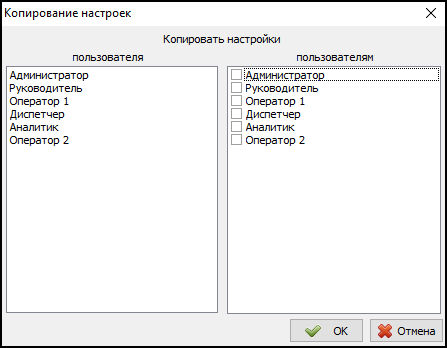
Чтобы осуществить передачу настроек (настройки окон, раскраски и подобное, но не права) от одного пользователя к другому, необходимо совершить следующие действия:
- В окне "Доступ: Пользователи" нажмите кнопку Копировать настройки пользователя, которая располагается на панели управления окна и выглядит следующим образом:

- В появившемся окне "Копирование настроек" слева выберете пользователя, чьи настройки вы хотите скопировать, а слева установите флажки напротив тех пользователей, которым хотите передать настройки.
- Нажмите ОК


Ссылки
История изменений
Чтобы посмотреть историю изменений - нажмите на кнопку «Развернуть» →
| Версия Такси-Мастер | Месяц обновления | Внесенное изменение |
|---|---|---|
| ТМ 3.16.90 | Декабрь 2025 | В карточке создания нового пользователя добавлен признак «Является дополнительным пользователем партнера». |
| ТМ 3.16.40 | Декабрь 2025 | В карточке создания нового пользователя добавлен признак «Пользователь является партнером». |
| ТМ 3.16.11 | Декабрь 2025 | Удалено право «Заказы → кнопка-фильтр "Отображать только мои заказы"» |
| ТМ 3.16.11 | Декабрь 2025 | Добавлены права:
|
| ТМ 3.16 | Декабрь 2025 | Добавлено новое право доступа: «Доступ → Работа через "Кабинет механика"» |
| ТМ 3.16 | Декабрь 2025 | Добавлено новое право доступа: «Базовые → Пользовательские настройки» |
| ТМ 3.16 | Декабрь 2025 | В право «Справочники → Водители → Статистика» добавлено новое зависимое право «Справочники → Водители → Статистика → Сброс баллов достижений» |
| ТМ 3.16 | Декабрь 2025 | В право «Клиенты → Статистика» добавлено новое зависимое право «Клиенты → Статистика → Сброс баллов достижений» |
| ТМ 3.16 | Декабрь 2025 | В карточках редактирования пользователя и роли над списком прав появилось поле «Фильтр поиска». Если ввести какой-то текст, то список прав будет отфильтрован, чтобы в нем отображались только те права, у которых в названии есть указанная подстрока, а также записи-группы, внутри которых имеются права с нужным текстом. |
| ТМ 3.15.43 | В карточке создания нового пользователя добавлен признак «Пользователь является медработником». |


