Участник:TechnicalWriter/Черновик статьи «Справочник Группы экипажей»
Черновик. Эта страница доступна только администраторам. Статья готова к публикации.

Справочник «Группы экипажей» — справочник, в котором хранятся группы экипажей. Группы экипажей используются для разделения водителей по городам, классам машин, условиям работы и управления их настройками. С помощью групп можно контролировать, какие заказы видят водители, какие у них приоритеты, права, тарифы, расчеты и т.д.
При создании нового экипажа в справочнике «Экипажи» он обязательно должен быть привязан к одной из групп, чтобы система могла применять к нему нужные настройки и правила работы.
В этой статье пошагово описаны все настройки, необходимые при создании или редактировании группы экипажей.

Содержание
- 1 Зависимости
- 2 Добавление новой группы экипажей
- 3 История изменения группы экипажей
- 4 Экспорт и импорт данных
- 5 Дополнительные материалы в блоге Такси-Мастер
- 6 История изменений в работе справочника «Группы экипажей»
Зависимости
Этот справочник использует данные и настройки из:
- Глобальных настроек Такси-Мастер: Файл → Настройки → Модуль «Связь с водителями»
Добавление новой группы экипажей
Чтобы добавить новую группу экипажей, необходимо нажать кнопку Добавить или клавишу Insert. Откроется карточка группы, где необходимо заполнить все требуемые поля. Поля, обязательные для заполнения, будут выделены жирным шрифтом.
Также можно создать новую группу на основе уже существующей с помощью действия «Копировать группу экипажей»( ) — на панели инструментов или через контекстное меню. При копировании открывается карточка новой группы, заполненная данными из выбранной группы. К наименованию автоматически добавляется суффикс «– копия».
Общие
В разделе «Общие» заполняются основные сведения о группе экипажей:
- Наименование — название группы экипажей (например, «Легковые автомобили»). Отображается в системе и используется в связанных разделах.
- Наименование для клиента — имя группы, видимое клиентам в приложении TaxoPhone и в Кабинете клиента. Можно оставить пустым; тогда показывается обычное наименование.
-
 Сделать группой по умолчанию — если включить, эта группа будет подставляться по умолчанию при создании новых заказов. Используйте, если большинство заказов в вашей службе относится к этой группе.

- Смещение относительно серверного времени — в этом поле можно указать, на сколько часов местное время работы группы отличается от серверного Эта настройка влияет на отображение времени в заказах и на работу водителей по сменам.
- E-mail диспетчерской — адрес, на который система отправляет сообщения и уведомления для диспетчерской.
- Логотип — изображение группы. Используется, в частности, на табличке встречи клиента, если у клиента не задан собственный логотип. Путь: «Файл → Настройки → Заказы → Атрибут „Табличка для встречи“». Размер файла не более 5 МБ.
- Основные города — список городов, из которых по умолчанию берутся адреса (улицы, дома, пункты) при создании заказа для этой группы. Задайте города, если нужно ограничить выпадающие списки адресов.

Переводы
Переводы наименования групп экипажей:
Здесь можно задать переводы названия группы экипажей для отображения в TaxoPhone и в Кабинете клиента.
Для каждого перевода указывается:
- Код языка — двухбуквенный код (например, ru, en, uz, kk). Код должен совпадать с кодами языков, используемыми в приложениях.
- Переведенное наименование группы — текст, показываемый пользователю с соответствующим языком интерфейса.
Если для выбранного пользователем языка перевода нет, система автоматически подставит основное (базовое) название группы.
Рекомендации:
Задавайте переводы только для реально используемых языков. При изменении основного наименования группы экипажей обновляйте переводы, чтобы избежать рассинхронизации.

Заказы
В разделе «Заказы» можно настроить параметры, определяющие, как группа экипажей работает с заказами. Здесь можно ограничить видимость заказов, управлять переходом между статусами и настроить работу с предварительными заказами и заказами-аукционами.
Основные настройки:
- Не отправлять заказы на биржу — исключает заказы этой группы из Центра обмена заказами (ЦОЗ).
- Блокировать работу с заказами при балансе менее ... — ограничивает доступ водителя к заказам при недостаточном балансе. В этом случае автораздача не назначает заказы такому экипажу, оператор не может назначить их вручную, а заказы не отображаются в списке свободных в TMDriver. Одновременно в TMDriver показывается уведомление о блокировке работы из-за низкого баланса.
- Если водитель уже на заказе, то при установке на него нового заказа завершать текущий заказ состоянием (если пусто - ставить новый заказ в очередь) — определяет поведение системы при назначении второго заказа экипажу: новый заказ автоматически ставится в очередь без завершения текущего, либо текущий заказ автоматически завершается выбранным состоянием. Второй вариант подходит для служб, где водители не используют TMDriver, а операторы вручную назначают заказы и управляют их завершением.
- В поле Период перевода из предварительных заказов — время в минутах, за которое предварительный заказ становится текущим.
- Делать заказ предварительным, если до подачи более N мин, (если не задано или 0, то используется значение из «Файл → Настройки → Заказы») — в этом поле задается интервал, по которому система определяет предварительные заказы. Если время подачи превышает текущее время более чем на указанное количество минут, при создании заказа автоматически устанавливается признак «предварительный». Если значение задано в группе, оно имеет приоритет над глобальной настройкой.
- Разрешить клиентам создавать предварительные заказы — позволяет клиентам создавать предварительные заказы в приложении. В поле «За сколько дней максимум можно создавать предварительные заказы» укажите ограничение; при значении «0» ограничение не действует.
- Не переводить заказ из предварительных в текущие, если экипаж не на линии или на перерыве — предотвращает автоматический переход заказа между статусами, если экипаж недоступен.
Перевод заказов между группами экипажей
- Переводить текущий заказ из данной группы в группу X через Y секунд, если на заказ еще не назначен экипаж — автоматически меняет группу в заказе через заданное время, если выполнение этого заказа еще не началось.Отсчёт начинается с момента, когда группа в заказе была указана или изменена. При необходимости можно выбрать действие «Сбросить группу» — тогда поле группы экипажей в заказе очищается, и заказ становится доступен другим группам экипажей (в зависимости от настроек видимости заказов между группами В разделе «Связь с водителями → Права»).
- Переводить предвар. заказ (когда он еще не перешел в текущие) из данной группы в группу — действует аналогично предыдущей настройке, только для предварительных заказов.
Проверка пересечения заказов по времени
- Если включена настройка При назначении водителю предварительного заказа проверять, что у него нет других заказов на это время, то:
- В TMDriver водитель не сможет принять предварительный заказ, если у него уже есть другой заказ на то же время.
- Если оператор назначает заказ, пересекающийся по времени с уже назначенным этому водителю предварительным заказом, система показывает предупреждение: «На водителя уже назначен предварительный заказ на данное время. Назначить второй заказ?»
Также можно задать интервал в настройке Дополнительное время перед предварительным заказом и после него, когда нельзя назначать заказы. Этот интервал задает запас времени между заказами, назначаемыми на одного водителя, чтобы он успел переместиться от места завершения предыдущего заказа к точке подачи следующего. Новые заказы могут быть назначены только с временем подачи, которое наступает после окончания заданного интервала.
Заказы-аукционы
Если в системе активирована лицензия «Заказы-аукционы», можно включить их использование для группы и задать параметры работы:
- Отключить автораздачу, если водитель отправил предложение по заказу-аукциону — приостанавливает получение новых заказов через автораздачу, пока водитель участвует в аукционе.
- Минимальная и максимальная сумма заказа-аукциона — ограничивают диапазон ставок для водителей этой группы и клиентов. Если указано «0», ограничение не применяется.
- Минимальный и максимальный процент изменения суммы заказа-аукциона — задает, на сколько процентов водитель этой группы и клиент могут изменить ставку.
При создании заказа-аукциона из TaxoPhone будет запоминаться исходная стоимость заказа, которая была рассчитана для этого заказа по обычному тарифу. Относительно нее будет считаться максимум и минимум в процентах.
- Шаг изменения суммы — задает величину шага, на который водитель и клиент могут менять свою ставку.

Тарифы
В подразделе «Тарифы» задаются тарифы, которые применяются к заказам экипажей данной группы, а также список тарифов, доступных оператору при создании заказа. Чтобы использовать эти настройки, предварительно должны быть созданы тарифы в Справочнике «Тарифы».
Тарифы на поездки:
- Основной — используется по умолчанию для заказов, в которых указана данная группа экипажей.
- Призовой — применяется для призовых заказов если в заказе указана данная группа экипажей.
- Смена тарифов — задает расписание смены тарифов для обычных заказов. Для настройки требуется заполненный Справочник «Смена тарифов».
- Межгородской — используется при междугородних поездках.
- Бордюрный — применяется к заказам, принятым «с бордюра» в TMDriver.
- Бордюрная смена тарифов — расписание смены тарифов для бордюрных заказов (смены расширенного типа для бордюрных заказов недоступны).
- Тариф составного заказа — тариф для объединенных заказов.
- Смена тарифов составного заказа — расписание смены тарифов для составных заказов.
Доступные тарифы:
В блоке «Тарифы, доступные для выбора в заказе с данной группой экипажей» задаются тарифы, которые оператор сможет выбрать при создании заказа с этой группой экипажей. Если в заказе не указана группа, оператору будут доступны все активные тарифы, добавленные в системе.

Составные заказы
В подразделе «Составные заказы» задаются параметры работы группы экипажей с совместными поездками. Подраздел отображается, если в лицензии включена возможность работы с составными заказами.
- Использовать составные заказы — определяет, может ли группа экипажей работать с совместными поездками. Если флажок снят, оператор или скриптовый метод автоматического объединения всё равно могут объединить заказы. Признак влияет на выбор режима «Попутчик» в TaxoPhone и на стандартный метод автоматического объединения заказов.
- Информация для клиента — текстовое поле, где можно описать правила и особенности совместных поездок. Этот текст будет отображаться в TaxoPhone при выборе режима «Попутчик».
- Переводы информации для клиента — позволяет добавить переводы описания на другие языки чтобы пользователи TaxoPhone видели текст на выбранном языке интерфейса.
- Тип расчета для клиентов:
- Отдельный расчет для каждого заказа-части — в каждом заказе-части выполняется собственный расчёт, и общая сумма составного заказа складывается из их сумм.
- Один общий безналичный расчет и деление суммы поровну между всеми заказами-частями — безналичный расчёт выполняется для всего составного заказа, а итоговая сумма делится равными долями между всеми успешно завершенными заказами-частями.
-
- Автоматически завершать составной заказ в TMDriver при закрытии последнего заказа-части — при включении этой настройки общий составной заказ закрывается автоматически, как только водитель завершает последний заказ-часть. Для режима с отдельным расчетом для каждого заказа-части эта опция всегда активна.
- Оптимизировать маршрут составного заказа при назначении экипажа с учетом координат экипажа — настройка, при которой система, при назначении экипажа, автоматически перестраивает адреса внутри составного заказа в оптимальном порядке с учетом текущего местоположения экипажа. Это позволяет сократить общее расстояние и время совместной поездки. Если настройка отключена, исходный порядок адресов, заданный оператором или системой при объединении заказов, не будет меняться.

Договор с клиентом
В этом подразделе можно настроить возможность оформления поездок через заключение с клиентом договора аренды транспортного средства вместе с экипажем.
- Использовать договор с клиентом. Если включено, то в TaxoPhone при создании заказа отображается кнопка «Заключить договор». При нажатии на неё клиенту показывается уведомление с текстом и ссылкой на публичную оферту. После подтверждения договор считается заключенным. Функция позволяет закрепить условия поездки на уровне публичного соглашения между клиентом и службой.
PDF-версию договора можно скачать:
– в TaxoPhone — во время поездки или из истории заказов;
– в TMDriver — в карточке текущего или выполненного заказа;
– в Такси-Мастер — в карточке заказа.
- В поле «Шаблон договора» выбирается шаблон из справочника отчетов, доступных в окне «Редактор отчетов» («Меню «Отчёты» → Редактор отчетов»). В справочнике отчетов по умолчанию доступен стандартный отчёт «Договор аренды транспортного средства с экипажем». При необходимости можно отредактировать этот шаблон(«Отчёты → Редактор отчётов → Договор аренды транспортного средства с экипажем → Карточка редактирования отчёта → Дизайнер»), или обратиться в техническую поддержку Такси-Мастер, чтобы добавить собственный персональный шаблон.
Дополнительно можно задать ссылку на сайт с публичной офертой, текст уведомления о необходимости ознакомиться с ней, а также переводы этого текста для разных языков интерфейса.

Модуль «Связь с водителями»
В этом разделе находятся настройки, влияющие на работу с приложением TMDriver. Здесь задаются параметры, влияющие на доступ к заказам, отображение интерфейса и другие аспекты.
Модуль «Связь с водителями»
В этом подразделе находятся общие параметры для водителей с TMDriver.

Права
В разделе Права можно задаются разрешения, определяющие, какие данные и функции доступны водителям в TMDriver.
- В верхней части окна доступно поле «Фильтр поиска», которое позволяет быстро находить нужные права. При вводе текста список автоматически фильтруется — отображаются только те права, в названии которых содержится указанная подстрока, а также группы прав, внутри которых есть совпадения по введенному тексту.
- Группа прав «Видимость заказов и экипажей между группами экипажей» — здесь можно настроить, будут ли заказы и экипажи одной группы отображаться для водителей другой группы. Она включает в себя четыре вложенных раздела:
- Видимость заказов чужих групп для данной группы;
- Видимость заказов данной группы для чужих групп;
- Видимость экипажей чужих групп для данной группы;
- Видимость экипажей данной группы для чужих групп. Также в этой настройке можно включить видимость экипажей внутри одной группы — чтобы водители из одной группы экипажей видели друг друга на стоянках. Для этого установите флажок напротив нужной группы.
Если необходимо разрешить группе А видеть заказы группы Б, то можно сделать это двумя способами:
- Открыть карточку редактирования группы А и в «Видимость заказов чужих групп для данной группы» установить флажок для группы Б.
- Открыть карточку редактирования группы Б и в «Видимость заказов данной группы для чужих групп» установить флажок для группы А.
- Группа прав «Доступ к параметрам заказа» — здесь можно настроить, какие данные о заказе и клиенте водитель может видеть в TMDriver и на каком этапе.
- Группа прав «Прочее» — здесь можно настроить дополнительные возможности водителей в TMDriver: просмотр и прием свободных и предварительных заказов, работа со стоянками и сменами, использование чата, создание бортовых заказов, просмотр статистики и архива, доступ к фотографиям клиентов, путевым листам, показателям эффективности и т.д.
Подробно все доступные для выбора права описаны в статье: «Права водителей для TMDriver».

GPS
В подразделе GPS можно настроить опции, связанные с координатами и определением местоположения экипажей.
Здесь задаются параметры, которые определяют, как система обрабатывает координаты экипажей и какие источники данных использовать для расчета пройденного расстояния.
Также можно указать, нужно ли блокировать работу TMDriver, если на устройстве водителя отключен GPS-датчик, включен режим энергосбережения или используется приложение для подмены GPS-координат.

Интерфейс
В этом подразделе находятся настройки интерфейса приложения TMDriver для создаваемой/редактируемой группы экипажей.
С помощью группы настроек «Видимость параметров в списке заказов в TMDriver» можно определить, какие данные заказа будут отображаться в списке заказов в приложении водителя. Можно включить отображение всех параметров заказа — тогда водитель увидит больше данных, но в списке на экране будет помещаться меньше заказов. Или, наоборот, оставить только основные поля, чтобы на экране помещалось больше заказов и список было удобнее просматривать.
Для каждого поля можно указать, нужно ли его показывать для водителей, а для поля «Комментарий» можно выбрать вариант отображения «Показывать иконкой».
На видимость полей в списке заказов еще влияют права доступа, задаваемые в группе экипажей в подразделе «Модуль «Связь с водителями» → Права → Доступ к параметрам заказа».

Принятие заказа
В этом подразделе можно задать условия, влияющие на процесс принятия заказа водителями данной группы экипажей.
В таблице «Варианты минут в зависимости от расстояния до заказа» можно указать, какие варианты времени подачи будут доступны водителю при принятии заказа в зависимости от расстояния до клиента. Если расстояние от сервера ещё не получено, используются варианты минут, заданные по умолчанию.
Чтобы задать значения для этой настройки, нажмите кнопку «Добавить».

Фильтры заказов
В подразделе «Фильтры заказов» можно задать условия, по которым водители в TMDriver могут фильтровать список свободных заказов. Здесь также настраиваются стандартные шаблоны фильтров, доступные всем экипажам группы. Водители могут включать нужные фильтры по своему выбору или создавать собственные шаблоны.

Шаблоны фильтров заказов позволяют задать готовые наборы настроек фильтрации заказов для TMDriver. Водители в приложении могут переключаться между системными шаблонами, недоступными для редактирования, и собственными шаблонами, которые можно создать и сохранить локально на устройстве.
- «Ближайшие заказы» — показываются только заказы с подачей в радиусе 3 км от текущего местоположения водителя.
- «Городские поездки» — видны заказы, где адрес подачи и назначения находятся в пределах города.
- «Без предварительных» — заказы, запланированные на будущее время скрываются. Используется, если водитель хочет видеть только заказы без ожидания времени подачи.
- «В аэропорт» / «Из аэропорта» — видны заказы с подачей или назначением в районе аэропорта. Водитель может использовать фильтр «В аэропорт», чтобы видеть заказы, направляющиеся в аэропорт, или «Из аэропорта», чтобы видеть заказы, начинающиеся в аэропорту.

Автораздача
В подразделе Автораздача задаются параметры, по которым система автоматически распределяет заказы между водителями выбранной группы.Здесь можно задать готовые наборы настроек автораздачи для TMDriver. Водители смогут выбирать подходящий вариант из системных шаблонов, недоступных для редактирования, или использовать собственные шаблоны, созданные и сохранённые локально на устройстве.
Подробно процесс настройки автораздачи описан в статье «Автоматическая раздача заказов».

Освобождение
В подразделе «Освобождение» можно задать параметры, определяющие, как рассчитывается предполагаемое время, через которое водитель освободится от текущего заказа.
- Разрешить водителям указывать место и время освобождения — дает возможность водителям вручную фиксировать место и время освобождения после заказа.
- В блоке «Автоматическое определение времени освобождения» можно выбрать, каким образом будет автоматически определяться время освобождения водителя после перехода заказа в статус «Клиент в машине»:
- «Не использовать» — если автоматический расчет времени освобождения не требуется;
- «Используется фиксированное время (в минутах)» — система будет подставлять заданное значение без расчётов;
- «Используется длительность заказа» — в качестве времени освобождения используется значение из поля «Длительность» в заказе. Если длительность в заказе не указана, система вычисляет ее по расстоянию и средней скорости.
Если используется расчет по длительности заказа, можно дополнительно включить автоматический пересчет времени освобождения в процессе движения экипажа. Пересчет выполняется каждые две минуты для заказов в статусе «Клиент в машине». Система строит маршрут от текущего положения автомобиля до адреса назначения и корректирует расчётное время прибытия. При изменении адреса назначения система применяет такую же логику и пересчитывает время и место освобождения по новому маршруту. Для пересчета времени освобождения будут использоваться карты из настройки «Файл → Настройки → Карты → Онлайн карты → Функционал → Приоритет карт для расчета маршрута по заказу».
Автоматический пересчет не выполняется, если:
- в заказе отсутствуют координаты адреса назначения;
- в заказе есть остановки;
- водитель задал время освобождения вручную в TMDriver.

Фотоосмотр
В подразделе Фотоосмотр можно настроить правила проведения плановых и внеплановых фотоосмотров, их периодичность и порядок уведомления водителей.
- Опция Проводить плановый фотоосмотр при смене автомобиля позволяет исключить ситуацию, когда водитель успешно проходит фотоосмотр на одном автомобиле, а потом выходит на линию на другом. Если настройка включена, после выхода экипажа на линию на новом автомобиле время последнего планового фотоосмотра сбрасывается, и водителю необходимо пройти фотоосмотр повторно.
- Настройка При плановом фотоосмотре работа водителя блокируется до момента определяет, в какой момент водитель сможет вернуться к работе после начала фотоосмотра. Можно выбрать один из вариантов: «Отправка фотографий водителем» или «Проверка фотографий оператором».
- Настройка При внеплановом фотоосмотре работа водителя блокируется до момента задаёт аналогичное условие для внеплановых фотоосмотров: до отправки фотографий водителем или до проверки фотографий оператором.

Звуки
- В группе полей «Правила воспроизведения звуков» можно выбрать звуки, которые будут проигрываться при начале и окончании работы таксометра. Правила, доступные для выбора в этой группе, предварительно настраиваются в справочнике «Правила воспроизведения звуков».
- В подразделе Звуки по умолчанию для TMDriver можно настроить системные звуки, назначив для каждого события определенный звук из загруженных в справочник «Звуки».
Кроме того, в TMDriver водитель может задать персональные звуки в настройках приложения.
Порядок выбора звуков для воспроизведения в TMDriver:
- Если звук выбран локально водителем в TMDriver — воспроизводится он.
- Если локальный звук не задан, используется звук, указанный в подразделе «Звуки» в карточке группы экипажей в Такси-Мастер.
- Если звук не задан ни в одном из источников, проигрывается стандартный звук, встроенный в TMDriver.

Мобильные приложения
- В поле Разрешенные приложения TMDriver задаются идентификаторы кастомных версий TMDriver, которым разрешено подключаться к серверу связи с водителями.
- Приложения, с которыми TMDriver не может быть запущен, то есть приложения, при наличии которых TMDriver не будет запускаться.К ним могут относиться, например, приложения конкурирующих служб такси или приложения для эмуляции (подмены) координат. Функция работает только в кастомных версиях TMDriver. Для подключения и настройки обращайтесь в техническую поддержку Такси-Мастер.

Расчеты с водителями
В разделе «Расчеты с водителями» настраиваются параметры расчетов с водителями для экипажей, входящих в данную группу.
- В блоке «Сдача с заказа» задаются правила расчета сдачи с заказа. Чтобы эти настройки работали, в справочнике «Правила расчетов с водителями» должны быть заранее созданы и настроены правила расчета.
- Стандартная сдача с заказа — основное правило сдачи.
- Сдача с заказа с юридическим лицом — применяется для заказов, выполненных по юрлицам.
- Сдача с заказа с физическим лицом — применяется для заказов, выполненных по физлицам.
- Разрешить временную сдачу с заказа — позволяет операторам вручную задавать в заказе процент или сумму сдачи для данного конкретного заказа.
- Разрешить расчёты для бордюрных заказов — активирует возможность настройки сдачи для заказов, принятых «с бордюра». При включении этого параметра становится доступным поле «Сдача с бордюрного заказа», где можно выбрать соответствующее правило.
- В блоке «Списание при работе по свободному графику» задаётся момент и сумма списания: при уходе с линии или при выходе на линию.
- В блоке «Оплата заказа с помощью онлайн-оплаты» определяется, куда поступают средства по онлайн-заказам: на баланс водителя в Такси-Мастер или на его личный счёт в платёжной системе.
- Правила расчетов с водителями по заказам — используются для настройки различных дополнительных схем удержаний и выплат средств водителям при успешном завершении заказа. При необходимости, можно создать и назначить скриптовые правила, которые будут срабатывать и при неуспешном завершении заказа.
Чтобы эта настройка работала, в справочнике «Правила расчетов с водителями» должны быть заранее созданы и настроены правила расчета. Можно создать несколько вариантов расчетов для разных ситуаций — например, отдельные правила для городских и загородных заказов, разных тарифов, типов клиентов и т.д.
В этой настройке можно выбрать одно или несколько таких правил, которые будут применяться к водителям данной группы.

Списание по расписанию
В подразделе «Списание по расписанию» задаются параметры автоматического снятия средств с водителей, входящих в данную группу экипажей.
Можно настроить одно или несколько расписаний списания, либо не задавать их вовсе. Средства будут автоматически сниматься со счетов тех водителей, которые входят данную группу экипажей.
Если в карточке водителя заданы собственные правила списания, они имеют приоритет над заданными в группе экипажей.

Чтобы задать расписание, нужно нажать на кнопку Добавить. Откроется карточка создания правила автоматического списания средств.

Пополнение счета
В подразделе «Пополнение счета» можно настроить способы пополнения баланса водителя.
Пополнение счёта банковской картой с помощью кард-ридера позволяет водителю вносить средства через терминал, установленный в автомобиле (на данный момент поддерживаются только терминалы LifePay). В настройке можно задать процент и минимальную сумму комиссии.
Настройка «Можно пополнять счет банковской картой с помощью онлайн-оплаты» включает возможность внесения средств онлайн, без применения терминалов и других устройств. Можно указать процент комиссии, минимальную сумму пополнения и комментарий для водителя, который будет отображаться в TMDriver на экране пополнения счёта.

Вывод средств
В подразделе «Вывод средств» настраиваются параметры вывода средств водителей на банковскую карту.
Вывод средств на карту доступен через платёжные системы Т-Банк и ATMOS. Для работы этой функции организация, осуществляющая перевозки, должна заключить договор с выбранным сервисом и обеспечить наличие специального счёта, с которого будут выполняться переводы. При этом банковская карта водителя может быть выпущена в любом банке.

Атрибуты
В разделе «Атрибуты» задаются параметры, определяющие характеристики группы экипажей и доступные атрибуты для заказов и автомобилей.
Каждый список атрибутов раскрывается отдельно при нажатии на его название.
- В поле «Атрибуты, которыми обладают экипажи из данной группы» можно задать значения атрибутов, которыми обладает данная группа экипажей.
Если у пользователя есть право «Просмотр и редактирование скрытых атрибутов» (путь: «Справочники → Атрибуты»), и в системе есть скрытые атрибуты, появится кнопка отображения скрытых атрибутов  (по умолчанию выключена).
- В поле «Атрибуты, доступные для выбора в заказе с данной группой экипажей» можно выбрать атрибуты, которые будут доступны при создании заказа, если выбрана данная группа экипажей.
- В поле «Атрибуты заказа, которые водитель может задать в TMDriver» можно выбрать атрибуты заказов, которые смогут самостоятельно изменять в TMDriver водители из данной группы. Здесь отображаются только атрибуты, включенные в разделе «Атрибуты, доступные для выбора в заказе с данной группой экипажей».
- В нижней части раздела, под окном со списком атрибутов, находится настройка «Атрибуты можно менять с состояния», которая определяет, начиная с какого этапа выполнения заказа водитель может изменять значения атрибутов: «Водитель принял заказ», «Водитель на месте» или «Клиент в машине».
- Если для группы экипажей заданы эти атрибуты, то в TMDriver, начиная с указанного состояния заказа, водитель сможет изменять их значения. Для заказов-аукционов изменение атрибутов водителем недоступно.
- В поле «Атрибуты автомобиля, которые водитель может задать в TMDriver» можно выбрать атрибуты, которые водитель сможет менять в TMDriver во вкладке «Автомобиль» в пункте «Атрибуты».
- Если установить флажок Всегда показывать экран для выбора атрибутов автомобиля в TMDriver при начале смены, то каждый раз после начала смены в TMDriver будет выводиться окно, где водителю будет предлагаться задать атрибуты автомобиля.
- В поле «Атрибуты, доступные в отзывах клиентов по заказам с данной группой экипажа» можно выбрать атрибуты, которые будут отображаться в TaxoPhone в форме отзыва по заказу. Настройка применяется к заказам, для которых при создании была указана данная группа экипажей.

Приоритеты
В разделе «Приоритеты» можно назначить:
- Статические приоритеты
- Правила назначения динамических приоритетов по заказу, которые будут применяться для данной группы экипажей при успешном завершении заказа. Также можно создать и назначить скриптовые правила, которые будут срабатывать и при неуспешном завершении заказа.
Чтобы эта настройка работала, у вас должны быть созданы статические приоритеты в Справочнике «Статические приоритеты» и правила в Справочнике «Правила назначения динамических приоритетов».

Смены
В разделе Смены можно задать параметры выхода на смену и завершения работы экипажей. Здесь также настраивается работа по фиксированному графику и автоматическое начало или завершение резервирований.
- Если в системе активна лицензия «Путевые листы», становится доступна настройка Использовать путевые листы для выхода на линию. При её включении водитель может выйти на линию только при наличии действующего путевого листа. Если лист закрыт, удален или в него внесен неуспешный медосмотр или техосмотр, экипаж автоматически снимается с линии.
Если водитель находится на заказе, снятие произойдёт после его завершения, а заказы в очереди будут удалены.
- Настройка «Запретить выход на линию вне запланированных смен для экипажей» дает возможность ограничить выход на линию для водителей, работающих по свободному графику. Выйти на линию в этом случае можно только при наличии купленной смены. Если запланированных смен нет, то система не позволит экипажу начать работу.
Чтобы использовать эту настройку, экипажи должны быть прикреплены к группе через карточку экипажа. После этого они появятся в списке.
- Запретить выход на линию вне запланированных смен для новых экипажей — если настройка включена, у всех новых экипажей по умолчанию автоматически устанавливается запрет выхода на линию вне запланированных смен.

Уведомления
В разделе «Уведомления» настраиваются уведомления для водителей о различных событиях, связанных с их работой. Для удобства настройки в разделе есть тематические вкладки.
- Движение по счёту
Позволяет настроить уведомления о движении средств на счёте водителя. Чтобы избежать избыточных сообщений, можно исключить уведомления по операциям, связанным с заказами. Также доступна настройка уведомлений о достижении порогового значения на счёте — при снижении баланса ниже указанного порога водитель получит уведомление.
- Вход / выход с линии
Позволяет отправлять СМС-уведомления при выходе водителя на линию и при уходе с нее.
- Заказы
Здесь можно включить два типа уведомлений для водителей группы:
- • «Уведомлять о предварительном заказе за N минут до его начала» — отправляет индивидуальное уведомление водителю перед каждым предварительным заказом, за указанное количество минут до времени подачи.
- • «Напоминать водителям о сегодняшних и завтрашних предварительных заказах» — рассылает массовое напоминание всем водителям группы в заданное время (например, в 08:00 и 20:00) со списком назначенных им предварительных заказов.
- Приоритеты
Настраиваются уведомления для водителя о назначении ему динамического приоритета.
- Поздравления
Позволяет автоматически отправлять водителям СМС-поздравления в день рождения.
- Резервирование автомобилей
Здесь можно включить уведомление о скором завершении резервирования автомобиля, указав за сколько минут до конца резервирования оно должно быть отправлено.

Телефония
В разделе «Телефония» задаются параметры телефонной связи между водителями данной группы экипажей, клиентами и диспетчерской.
- В поле Внешние линии нужно ввести код, указанный в поле «код» в системе Oktell. Это позволяет автоматически привязывать звонки, поступающие на данную линию, к соответствующей группе экипажей. Также можно выбрать цвет, которым будет выделен номер телефона в софтфоне у данной группы экипажей.
- В поле «Номер телефона диспетчерской» задается номер, используемый для связи водителей с диспетчерской.
- В группе Соединение водителя с клиентом можно выбрать способ, по которому будет выполняться звонок между водителем и клиентом:
- TMDriver напрямую звонит на номер клиента с устройства водителя;
- Колл-центр звонит водителю и клиенту и соединяет их между собой;
- TMDriver звонит на сервисный номер диспетчерской, колл-центр звонит клиенту и соединяет звонки. Дополнительно необходимо указать сервисный номер телефона;
- Водитель не может связаться с клиентом.
- Дополнительно можно задать параметр «Связь с клиентом после завершения заказа доступна в течение N часов» — если указать значение больше нуля, водитель сможет позвонить клиенту в течение указанного времени после завершения заказа.
- В группе «Соединение водителя с диспетчерской» можно выбрать способ связи водителя с диспетчерской:
- TMDriver напрямую звонит в диспетчерскую с устройства водителя.
- Колл-центр сам звонит водителю. Этот вариант подходит, когда устройство, на котором запущен TMDriver, не поддерживает функцию звонков.

Нарушения
В разделе «Нарушения» задаются действия, которые будут применяться к водителям в случае нарушений: отказа от заказа, опоздания на заказ и отсутствия регистрации на стоянке.
Отказ от заказа
В разделе «Отказ от заказа» можно настроить реакцию системы на ситуации, когда водители данной группы экипажей отказываются от заказов.
- Настройки, расположенные в группе «Блокировка», позволяют определить, будет ли применяться временная блокировка водителя за отказ от заказа, а также задать параметры ее действия:
- В поле Тип заказов выбирается, для каких заказов отказ будет учитываться (например, все заказы или только определенные типы).
- В блоках «Первый отказ» и «Последующие отказы» задаются действия при первом и повторных отказах за день: отправка в конец очереди или временная блокировка.
- В поле Длительность временной блокировки указывается время блокировки в минутах.
- В выпадающем списке «Штраф» можно определить будет ли назначаться водителю штраф за отказ от заказа и тип штрафа. Штрафы предварительно должны быть настроены в справочнике «Штрафы».
- Ниже можно задать текст уведомления в поле При назначении штрафа отправлять водителю сообщение — это сообщение будет отправляться в TMDriver, если водителю назначен штраф.
- Дополнительно можно задать правила расчета с водителями и правила назначения динамических приоритетов, применяемые при отказе от заказа:
- В поле При отказе от заказа применять правило расчета с водителями — выбирается правило из справочника «Правила расчета с водителями».
- В поле При отказе от заказа применять правило назначения динамических приоритетов — выбирается правило из справочника «Правила назначения динамических приоритетов».

Опоздание на заказ
В разделе «Опоздание на заказ» можно определить, будут ли применяться какие-либо меры при опоздании водителя к месту подачи, а также настроить, какие действия система будет выполнять в таких случаях.
- В поле Штраф выбирается тип штрафа, который будет назначен водителю за опоздание. Список доступных штрафов задается в справочнике «Штрафы».
- В поле Считать опозданием разницу в X мин задается допустимое отклонение между параметром «Время подачи водителя» и временем наступления состояния «На месте». Если водитель прибудет позже указанного интервала, система засчитает опоздание.
- В поле При назначении штрафа за опоздание на заказ отправлять водителю сообщение можно указать текст уведомления, которое будет отправлено водителю в TMDriver при назначении штрафа.
Дополнительно можно задать, какие правила расчета с водителями и правила назначения динамических приоритетов будут применяться при опоздании на заказ:
- В выпадающем списке «При опоздании на заказ применять правило расчета с водителями» выбирается нужное правило из справочника «Правила расчета с водителями».
- В выпадающем списке «При опоздании на заказ применять правило назначения динамических приоритетов» выбирается правило из справочника «Правила назначения динамических приоритетов».

Регистрация на стоянке
В разделе «Регистрация на стоянке» можно настроить автоматическую временную блокировку водителей, которые не зарегистрировались на стоянке.
- Флажок Блокировать водителей, которые не зарегистрированы на стоянке включает механизм автоматической блокировки таких водителей.
- Опция Не блокировать при наличии действующих координат позволяет исключить блокировку, если у водителя есть актуальные координаты — то есть система получает от него данные о местоположении, даже если он не зарегистрирован на стоянке.
- В поле Время блокировки (мин) задается продолжительность блокировки экипажа.
- В поле Ожидание перед блокировкой (мин) указывается время ожидания перед применением блокировки. Эта задержка дает водителю возможность зарегистрироваться на стоянке, чтобы не получить блокировку.

Скорость
В разделе «Скорость» можно указать среднюю скорость движения по городу для группы экипажей — по времени суток и дням недели. Это позволяет точнее рассчитывать время подачи и завершения заказов, особенно в часы пик или при изменении дорожной обстановки.
Первый интервал всегда по умолчанию начинается с 00:00. Для всех последующих интервалов указывается только время начала — момент, с которого начинает действовать новая скорость. Время окончания интервала определяется временем начала следующего, а последний интервал действует до конца суток.
Как работает логика скоростей
- Если включен режим «Час пик» и для группы экипажей задана средняя скорость для этого режима, используется именно она.
- В остальных случаях берётся средняя скорость, указанная для текущего дня недели и интервала времени в настройках группы экипажей.
- Если для выбранного дня недели не задано ни одного интервала, применяется значение из глобальной настройки: «Файл → Настройки → Экипажи → Средняя скорость движения экипажей по умолчанию, км/ч.»

Сервер касс
В разделе «Сервер касс» можно включить использование сервера касс и настроить взаимодействие группы экипажей с ним.
- Использовать сервер касс — регулирует включение/выключение функционала, связанного с проведением фискальных операций.
- «Использовать фискализацию по заказам» — определяет, в каких случаях для группы экипажей будет выполняться фискализация заказов, то есть передача данных о расчётах по заказам в налоговую систему через локальный или облачный сервер касс.
- Никогда
- Всегда
- Водитель выбирает в TMDriver — при завершении заказа в приложении TMDriver на экране с калькуляцией появится флажок «Печать чека». Водитель сам решает, выполнять ли фискализацию для данного заказа.
- Всегда использовать фискализацию для заказов с оплатой по банковской карте — принудительно включает фискализацию для всех заказов с безналичной оплатой, независимо от других настроек.
- Использовать фискализацию для чаевых по заказам — позволяет создавать фискальную операцию по оплате чаевых.
- Название услуги для фискальной операции по заказу — определяет, под каким названием услуга (например, «Поездка») будет отображаться в фискальных документах.
В группе «Использовать фискализацию при поступлении средств от водителей» можно указать, в каких случаях проводится фискализация при пополнении счета водителем:
- Использовать фискализацию при создании наличной приходной операции по водителю
- Использовать фискализацию при пополнении счета через TMDriver банковской картой онлайн
- Если водитель пополняет счёт через локальный терминал, создаётся операция по водителю с признаком «Наличными». Если пополнение происходит через сторонние сервисы (например, QIWI), операция создается без признака «Наличными».
- Название услуги для фискальной операции поступления средств от водителя — задает название услуги для операций пополнения. По умолчанию — «Пополнение счёта».
- Тип сервера касс — выбирается, используется локальный или облачный сервер касс.
- Код группы ККТ — необязательный параметр, позволяющий привязать конкретное устройство контрольно кассовой техники(ККТ) к определенной группе экипажей. Это нужно, если в одной базе работают несколько служб с собственными ККТ. Если код не указан, используется любое доступное устройство.
- Печать чека в TMDriver — определяет, как будет происходить печать чеков при использовании Bluetooth-принтера:
- Вручную — водитель сам нажимает кнопку для печати;
- Автоматически — чек печатается сразу после завершения заказа.
- Минимальное время ожидания фискальных данных для печати чека в TMDriver — задает, сколько времени в секундах приложение будет ждать ответа от сервера касс. Если в указанный срок данные не получены, TMDriver напечатает чек без фискальных реквизитов.
Настройки, видимые, если страной фискализации является Беларусь (задается в «Файл → Настройки → Сервер касс → Страна фискализации»):
- Использовать ручное управление облачными кассами в TMDriver — разрешает водителям самостоятельно открывать и закрывать кассу в приложении, если используется облачный сервер касс.
- Блокировать работу с заказами при закрытой кассе — предотвращает выполнение заказов, если касса закрыта. Такая настройка исключает проведение заказов без фискализации и обеспечивает соблюдение требований по выдаче чеков клиентам.

История изменения группы экипажей
История изменений позволяет просматривать все действия, связанные с созданием и редактированием конкретной группы экипажей. Она помогает отслеживать, кто и когда вносил изменения в настройки группы, и при необходимости восстанавливать последовательность действий.
Открыть историю изменений можно несколькими способами:
- кнопкой «История изменений» в нижней части окна карточки редактирования группы;
- кнопкой на панели инструментов в окне справочника «Группы экипажей»;
- через контекстное меню в окне справочника «Группы экипажей» по правому клику на выбранной группе.
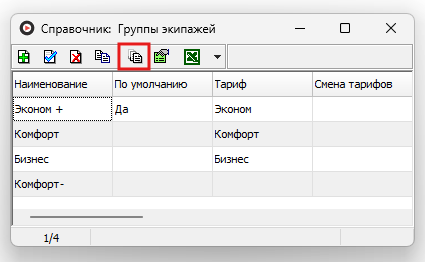

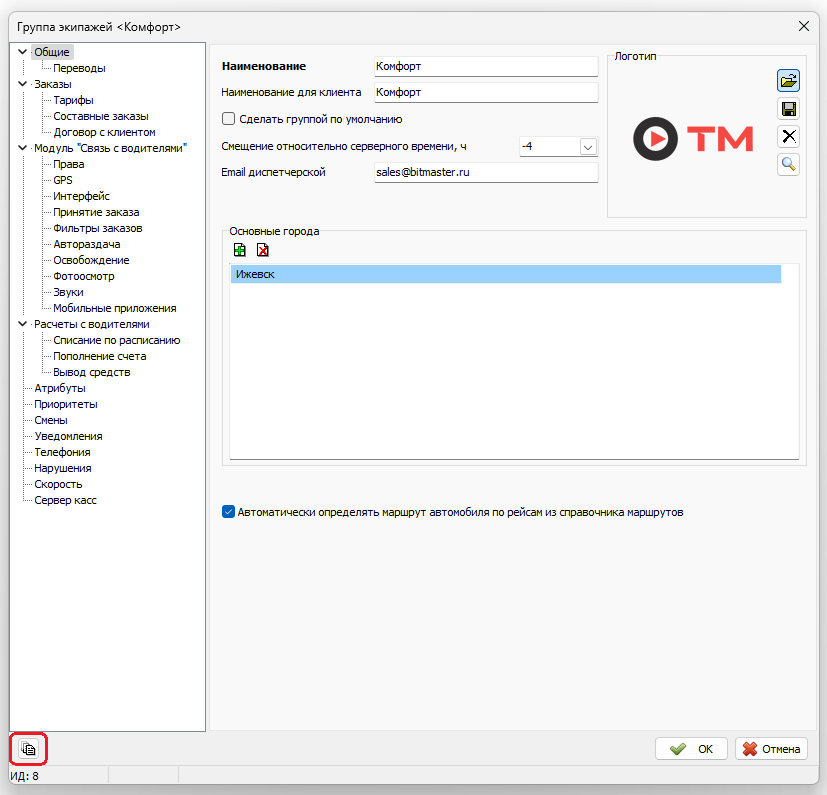

В журнале фиксируются события создания и изменения групп экипажей. Подробная информация отображается при изменении полей «Наименование», «Группа по умолчанию» и «Логотип».
При изменении остальных параметров добавляется общая запись — «Настройки группы экипажей изменены».
Чтобы просмотреть подробности изменения, выберите нужную запись в списке — информация отобразится в блоке в нижней части окна.

Экспорт и импорт данных
Данные из этого справочника могут быть экспортированы в документ Microsoft Excel, в формат .csv или в буфер обмена.
Чтобы экспортировать данные, в окне Справочника «Группы экипажей» выберите нужную группу и нажмите кнопку Экспортировать данные в Excel: 
Если необходимо произвести экспорт в формат .csv или в буфер обмена, нажмите на черную стрелку  справа от кнопки Экспортировать данные в Excel и выберите нужный вариант экспорта.
Дополнительные материалы в блоге Такси-Мастер
- Группы экипажей такси. Как не навредить бизнесу — рассматриваем возможности, которые дают группы экипажей, какие группы нужны, в каком случае использовать только одну группу.
История изменений в работе справочника «Группы экипажей»
Чтобы посмотреть историю изменений - нажмите на кнопку «Развернуть» →
| Версия Такси-Мастер | Месяц обновления | Внесенное изменение |
|---|---|---|
| ТМ 3.16 | Декабрь 2025 | В карточке редактирования группы экипажей на странице «Модуль Связь с водителями → Права» появилось новое право «Прочее → Отображение свободных заказов на карте» |
| ТМ 3.16 | Декабрь 2025 | В карточке редактирования группы экипажей на странице «Атрибуты» появился новый раздел «Атрибуты заказа, которые водитель может задать в TMDriver». |
| ТМ 3.16 | Декабрь 2025 | В карточке редактирования группы экипажей на странице «Права» появилось новое право «Доступ к параметрам заказа / Фотография клиента» с возможностью настроить, после какого состояния заказа водителю будет доступна фотография клиента. Чтобы это право работало, также должно быть включено право «Доступ к параметрам заказа / Доступ к имени клиента» для нужной группы клиентов. |
| ТМ 3.16 | Декабрь 2025 | В настройках группы экипажей появились новые параметры для заказов-аукционов:
|
| ТМ 3.16 | Декабрь 2025 | В карточке редактирования группы экипажей на странице «Модуль Связь с водителями / Фотоосмотр» появились новые настройки:
При плановом фотоосмотре работа водителя блокируется до момента:
|
| ТМ 3.16 | Декабрь 2025 | В карточке редактирования группы экипажей на странице «Смены» в группе «Запретить выход на линию вне запланированных смен для экипажей» появился новый признак «Запретить выход на линию вне запланированных смен для новых экипажей» |
| ТМ 3.16 | Декабрь 2025 | Изменен дизайн карточки создания/редактирования группы экипажей. Вкладки замены на дерево в левой части аналогично форме глобальных настроек ТМ. |
| ТМ 3.16 | Декабрь 2025 | В справочнике «Группы экипажей» появилась история изменений. В карточке создания/редактирования группы экипажей внизу слева также появилась кнопка для открытия истории. |
| ТМ 3.16 | Декабрь 2025 | В карточке создания/редактирования группы экипажей на странице «Модуль Связь с водителями → Права» над списком прав появилось поле «Фильтр поиска». |
| ТМ 3.16 | Декабрь 2025 | В карточке создания/редактирования группы экипажей появилась новая настройка «Модуль Связь с водителями → Фильтры заказов → Фильтры заказов, доступные в TMDriver → Отображать/ не отображать заказы-аукционы». Она отображается, только если в ключе есть лицензия на заказы-аукционы. Если данная настройка будет включена, то в шаблонах фильтров заказов появляется настройка «Скрывать заказы-аукционы». |
| ТМ 3.16 | Декабрь 2025 | В окне истории изменения Группы экипажей появился фильтр по периоду. |
| ТМ 3.15.147 | Сентябрь 2025 | Настройка в группах экипажей «Не переводить заказ из предварительных в текущие, если экипаж не на линии» переименована в «Не переводить заказ из предварительных в текущие, если экипаж не на линии или на перерыве». |
| ТМ 3.15.129 | Июль 2025 | С этой версии ТМ при назначении водителя на составной заказ может действовать дополнительная логика, если в группе экипажей включена настройка «Оптимизировать маршрут составного заказа при назначении экипажа с учетом координат экипажа». |
| ТМ 3.15.108 | Июль 2025 | Появилась возможность разделять доступ к созданию предварительных заказов для разных групп экипажей. Ранее связанные настройки находились в глобальных настройках. Теперь они перенесены в карточку редактирования группы экипажей на вкладку «Заказы». |
| ТМ 3.15.72 | Апрель 2025 | В группах экипажей на вкладке «Сервер касс»:
|
| Декабрь 2024 | В карточке группы экипажей на вкладке «Модуль Связь с водителями / Звуки» добавлены настройки для задания новых звуков в TMDriver: «Назначен предварительный заказ» и «Сняли с предварительного заказа». | |
| ТМ 3.15.18 | Декабрь 2024 | В группах экипажей на вкладке «Модуль Связь с водителями / Принятие заказа» появилась таблица «Варианты минут в зависимости от расстояния до заказа». |


